
1.操作场景
定义:巴西NFe电子发票功能是领星OMS为巴西站点卖家提供的一站式发票解决方案。您可以在OMS内完成发票账号配置、税种管理、店铺绑定、订单开票、发票上传及发票全生命周期管理,无需切换到外部系统。
作用:巴西法律要求每笔交易必须开具NFe电子发票,平台需收到发票后才会发放物流面单。本功能帮助您:
- 在OMS内自助完成发票账号和税种配置,无需依赖第三方
- 订单审核发货后自动或手动开具NFe发票并上传平台
- 开票完成后系统自动获取面单,与其他国家订单出库体验一致
- 统一管理发票全生命周期(取消、退票、重开、导出XML/DANFE)
开票整体流程:创建发票账号 >> 创建税种 >> 绑定店铺 >> 配置自动规则(可选)>> 完善产品税务信息 >> 开票
2.操作指引
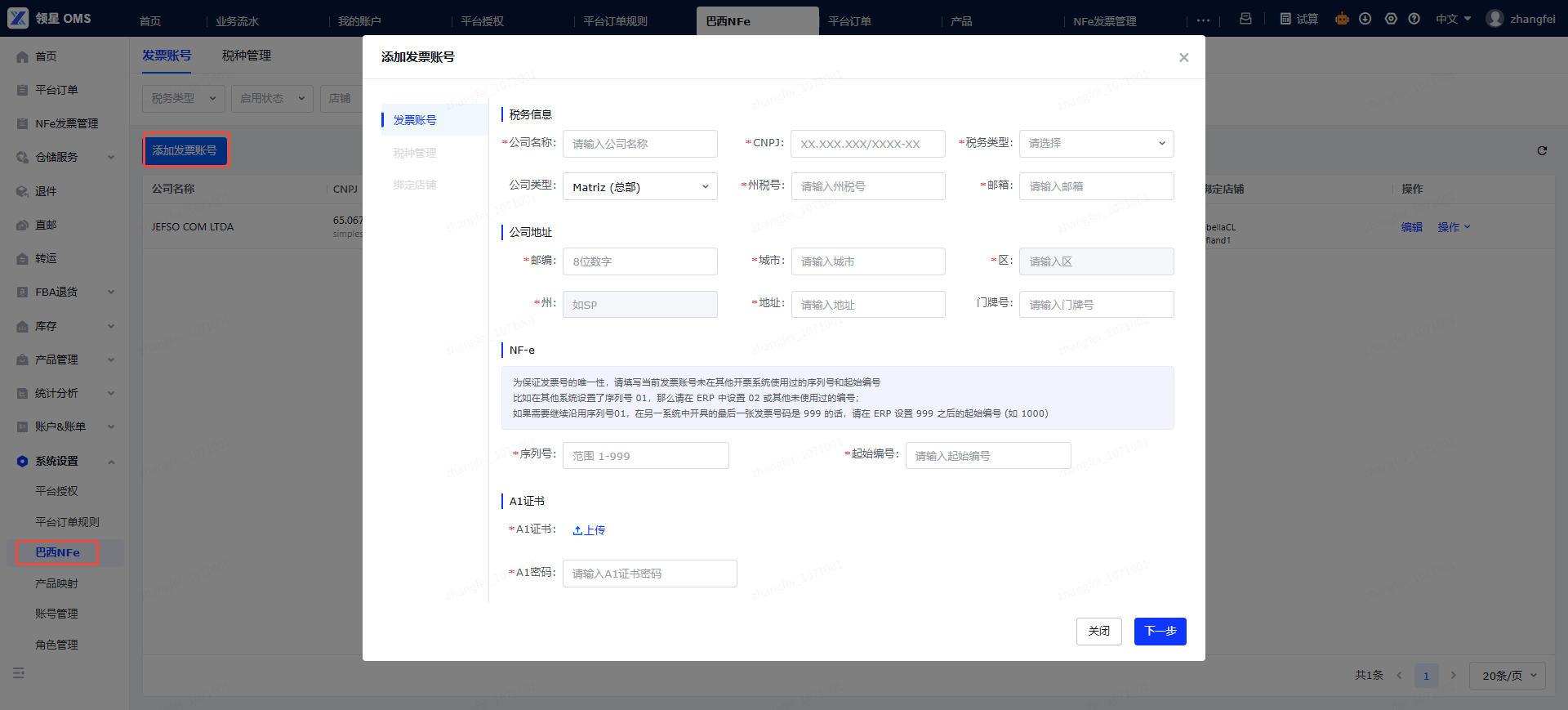
(1)添加发票账号
操作路径:【OMS】→【系统设置】→【巴西NFe】→【发票账号】Tab →【添加发票账号】
系统将通过3步引导流程帮您完成账号创建:
第1步:填写公司信息
① 填写公司名称(2~60个字符)
② 填写CNPJ号码,格式为XX.XXX.XXX/XXXX-XX
③ 选择税务类型:MEI / Simples Nacional / Simples Nacional Excesso / Normal(建议咨询会计师后根据会计师的建议填写)
④ 填写州税号(IE)
⑤ 选择公司类型
⑥ 填写邮箱
⑦ 填写公司地址:邮编(8位数字,系统自动填充城市、区、州)、地址、门牌号
⑧ 填写NFe序列号和起始编号(序列号和起始编号设置非常重要,需要保证发票号的连续性)
⑨ 上传A1证书(.pfx格式文件)并输入A1密码
⑩ 点击"下一步",完成创建公司的步骤
注意:添加发票账号需要"巴西NFe-添加/编辑/删除账号"权限。如无法操作,请联系管理员开通。
(2)创建税种
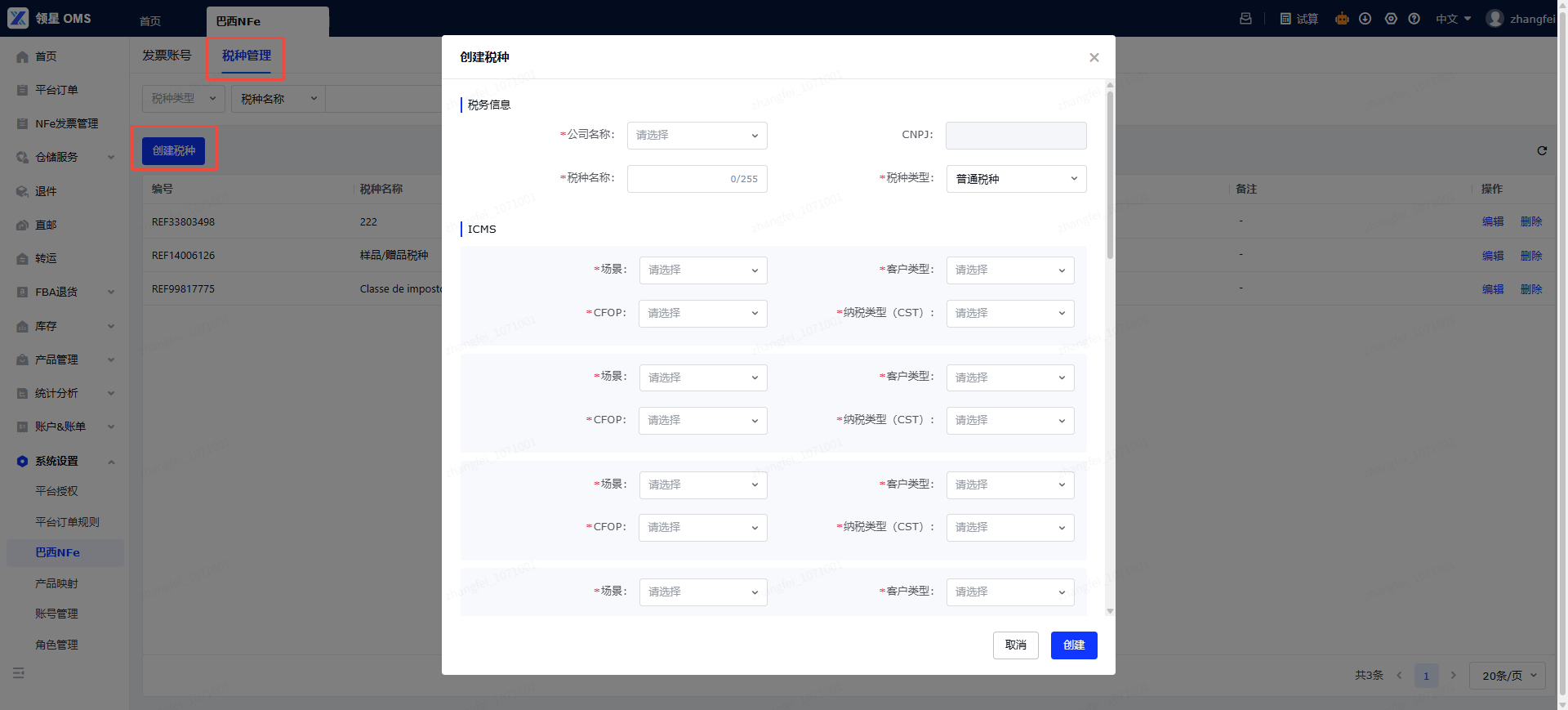
操作路径:【OMS】→【系统设置】→【巴西NFe】→【税种管理】Tab →【创建税种】
① 选择公司名称(系统自动回显CNPJ)
② 输入税种名称
③ 选择税种类型:普通税种 / 样品税种
④ 配置ICMS税务信息(至少覆盖4个征税场景):
- 选择场景:州内交易-出库 / 跨州交易-出库 / 州内交易-退货 / 跨州交易-退货
- 选择客户类型:法人 / 自然人
- 选择CFOP代码
- 选择纳税类型
- 如该场景无纳税义务,开启"无纳税义务"开关
⑤ 配置IPI税务信息(需支持2个场景):
- 选择场景和客户类型
- 填写IPI税务代码和税率
⑥ 配置PIS税务信息(需支持2个场景):
- 选择场景和客户类型
- 填写PIS税务代码和税率
⑦ 配置COFINS税务信息(需支持2个场景):
- 选择场景和客户类型
- 填写COFINS税务代码和税率
⑧ 点击"创建"完成
注意:如果您的税务类型为MEI或Simples Nacional,系统会自动生成3个税种(2个普通税种 + 1个样品税种),无需手动创建。税种信息的填写和修改将直接影响开票税额,建议咨询专业会计师之后再进行相应的设置。Normal类型公司必须手动创建税种,且务必配置IBS/CBS,否则会导致开票失败。
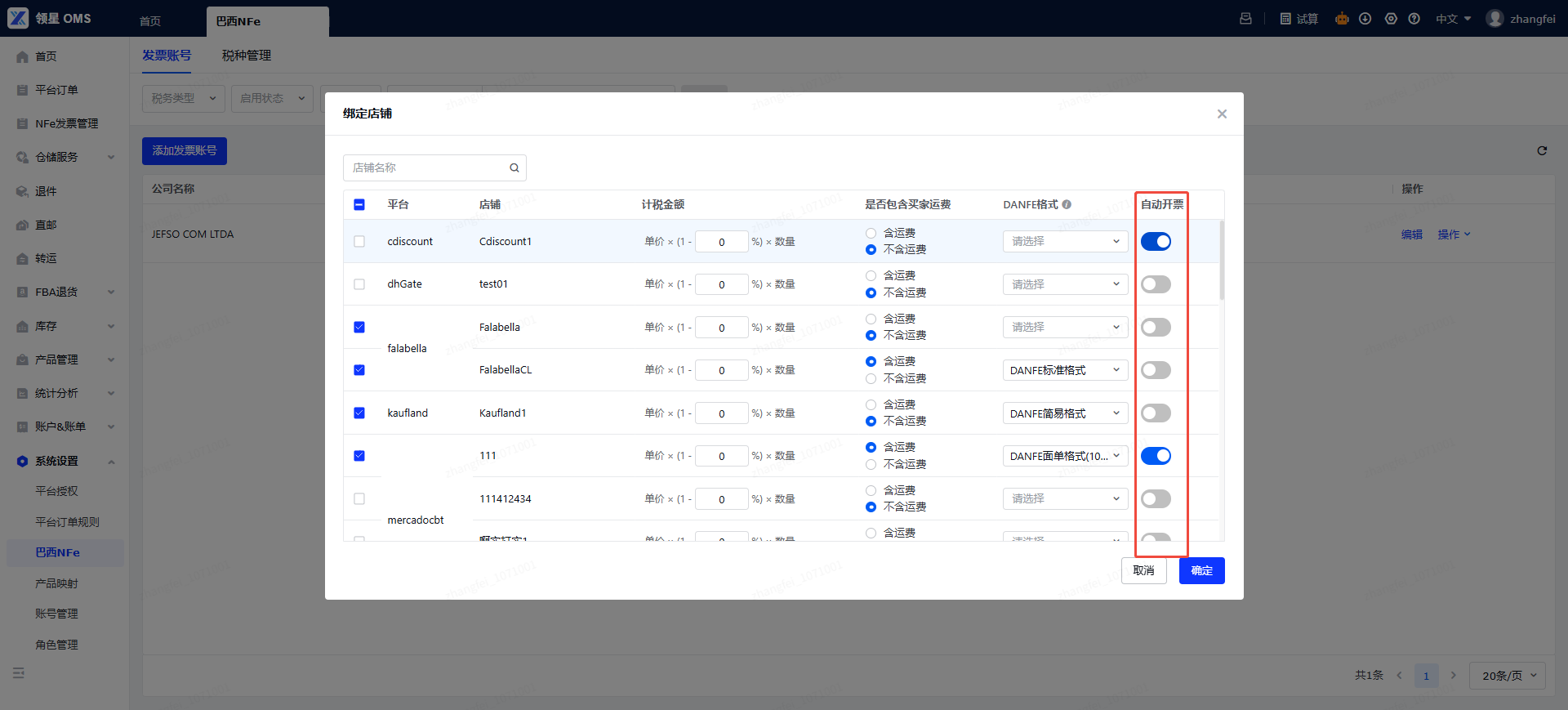
(3)绑定店铺
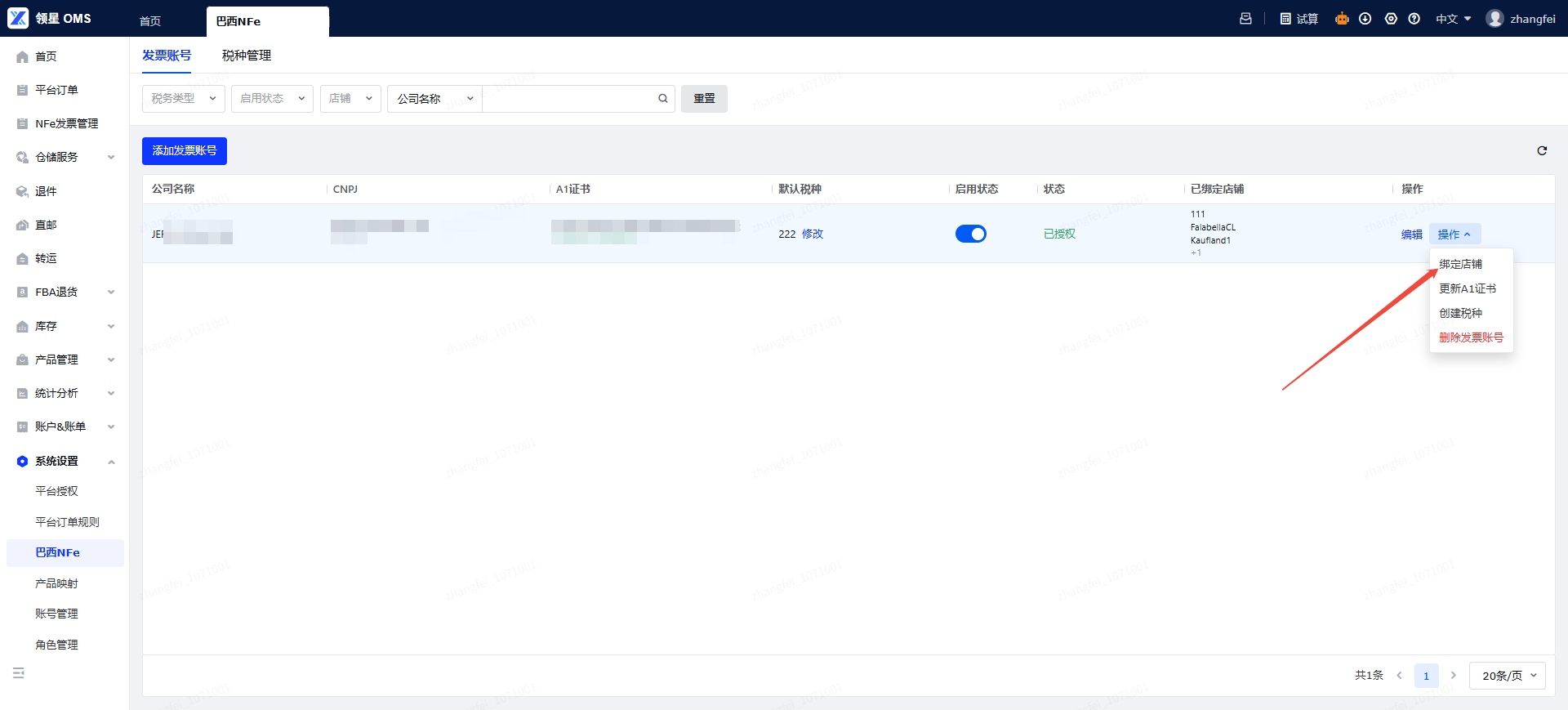
操作路径:【OMS】→【系统设置】→【巴西NFe】→【发票账号】Tab → 选择账号 → 【操作】点击【绑定店铺】
① 点击"绑定店铺"按钮,打开绑定弹窗
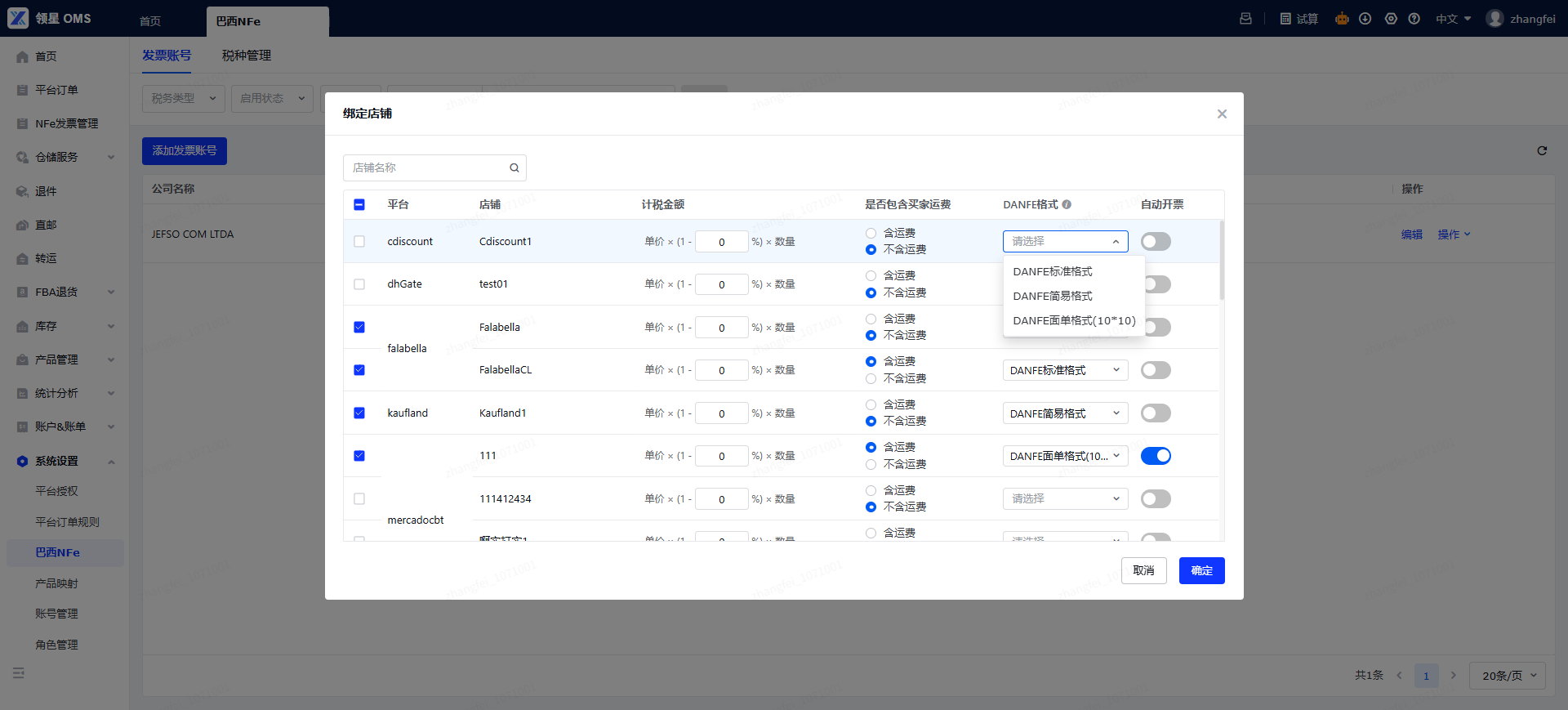
② 勾选需要绑定的巴西站点店铺
③ 为每个店铺选择DANFE拼接格式
④ 确认后点击"保存"
注意:绑定店铺后,该店铺的巴西订单才会进入开票流程。未绑定店铺的订单不会触发开票。
(4)配置自动开票规则
操作路径:【OMS】→【系统设置】→【巴西NFe】→【发票账号】Tab → 选择账号 → 【操作】点击【绑定店铺】 → 自动开票
① 选择需要开启自动开票的店铺
② 开启"自动开票"开关
③ 保存配置
自动开票触发条件(全部满足才会自动开票):
1)店铺已绑定发票账号
2)店铺已开启自动开票规则
3)订单审核发货后进入"待开票"状态
4)订单对应的商品已配置税务信息(NCM、NFe单位、原产地、税种)
注意:自动开票失败的订单会停留在"待开票"状态的"开票失败"子Tab中,需要您手动处理。建议先少量测试自动开票是否正常,确认无误后再扩大范围。
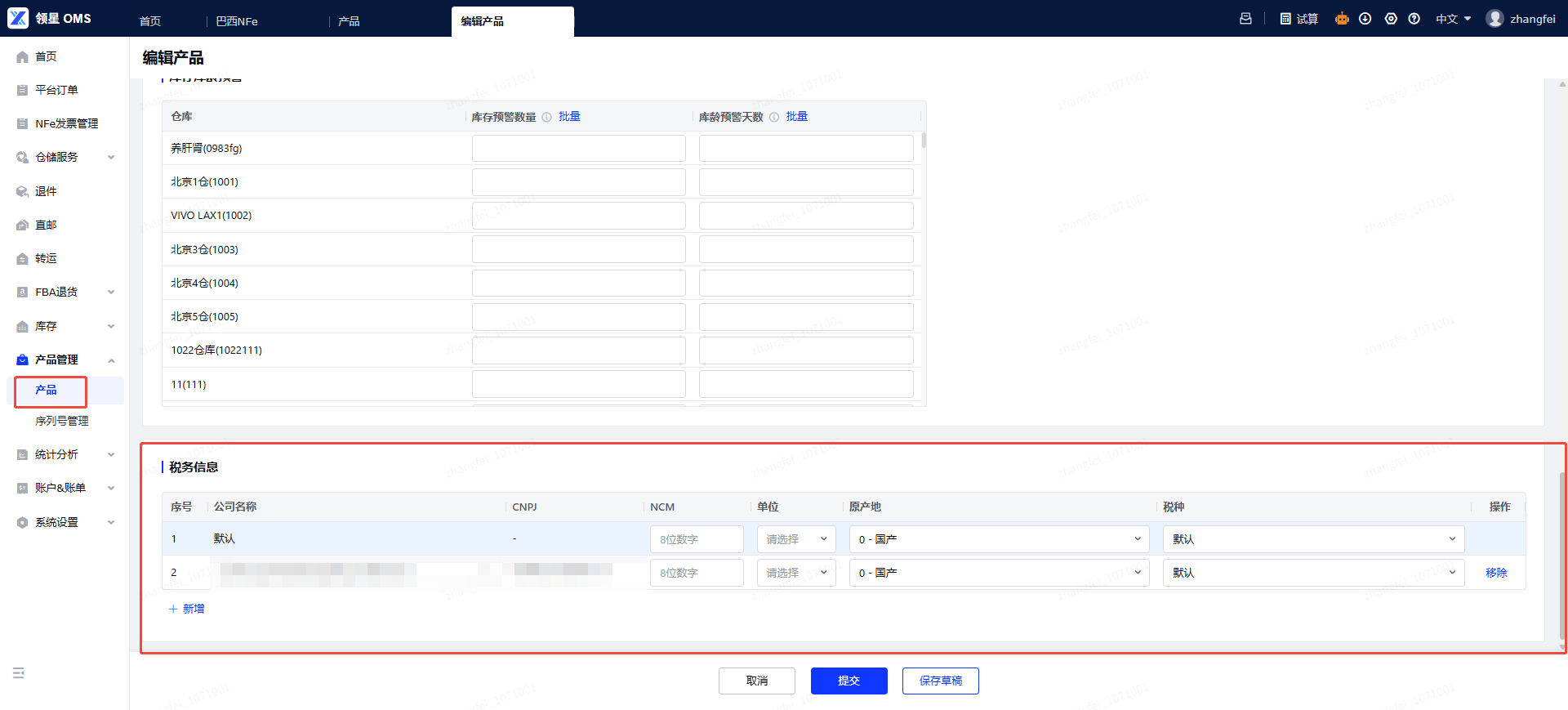
(5)维护产品税务信息
操作路径:【OMS】→【产品管理】→【产品】→ 编辑产品
在产品详情中填写以下税务信息字段:
① NCM编码:巴西海关商品分类编码,8位数字
② NFe单位:发票中的计量单位(如UN-个、KG-公斤、CX-箱等)
③ 原产地:商品原产地代码(0=国内商品、1=直接进口、2=国内购买的进口商品等)
④ 税种:选择该产品适用的税种
注意:建议您在开始使用NFe功能前,先完善所有巴西站点商品的税务信息,避免开票时因信息缺失而失败。
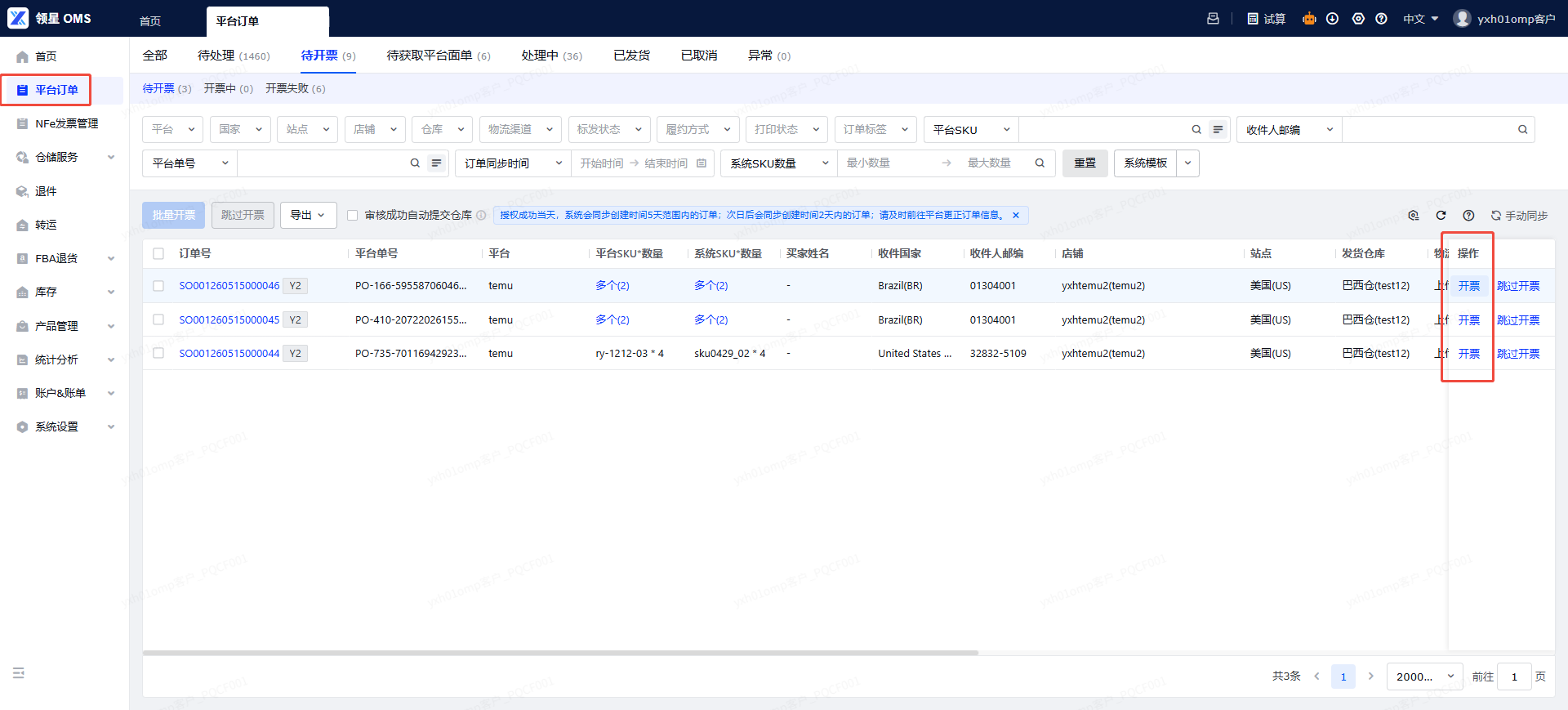
(6)手动开票
操作路径:【OMS】→【平台订单】→【待开票】Tab
① 在"待开票"Tab中勾选需要开票的订单(支持批量)
② 点击"批量开票"按钮
③ 系统校验通过后发起开票请求
④ 开票成功后,系统自动上传发票到平台并获取物流面单
注意:开票成功后,订单自动从"待开票"Tab流出,进入"待获取平台面单"或后续正常流程。整个过程无需您手动上传发票或获取面单。
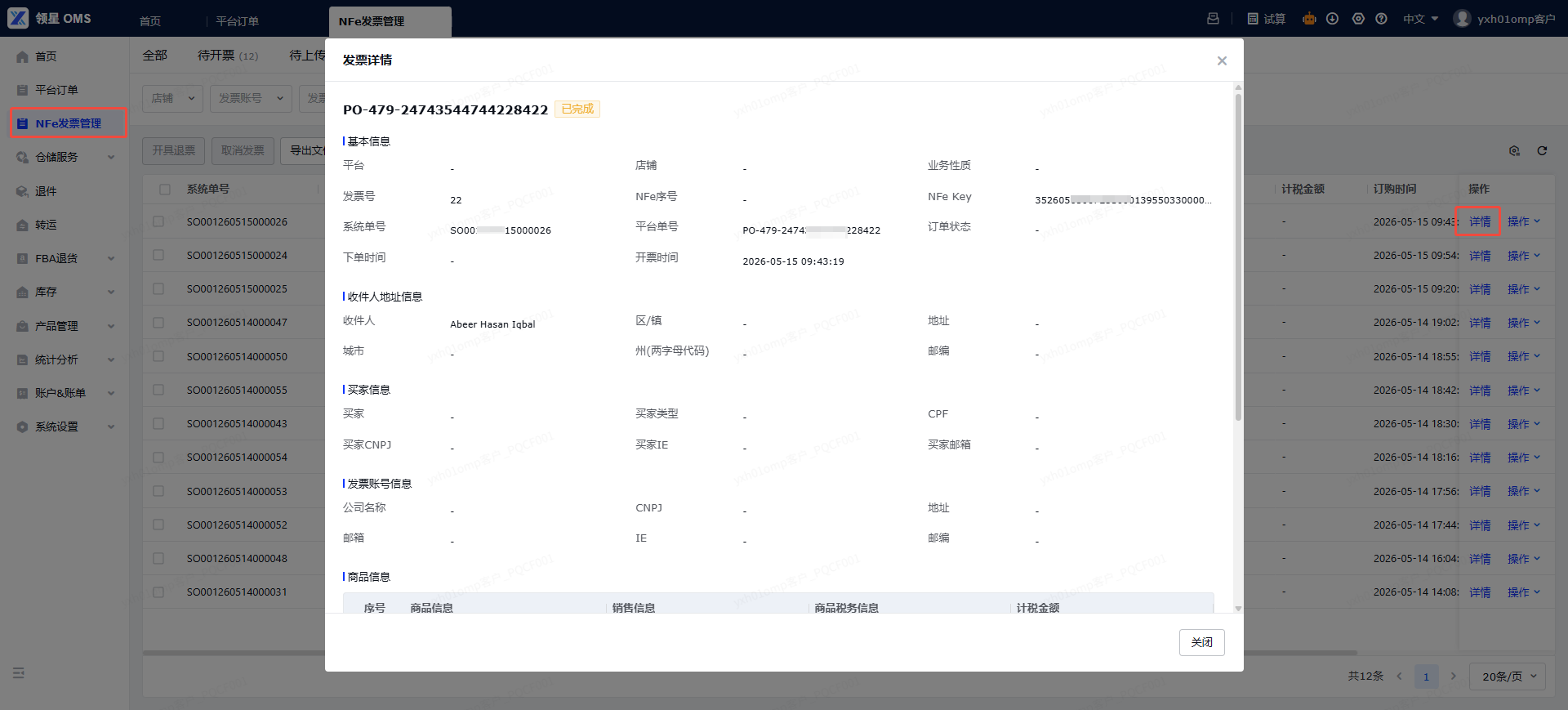
(7)查看发票详情
操作路径:【OMS】→【NFe发票管理】→ 点击详细按钮
在发票管理页面,您可以查看发票的详细信息:
- 基本信息:平台、店铺、发票号、序列号、NFe Key、开票时间
- 收件人地址:收件人、地址、城市、州、邮编
- 买家信息:买家姓名、CPF/CNPJ、邮箱
- 发票账号信息:公司名称、CNPJ、地址、IE
- 商品信息:SKU、品名、NCM、单位、原产地、税种、数量、价格
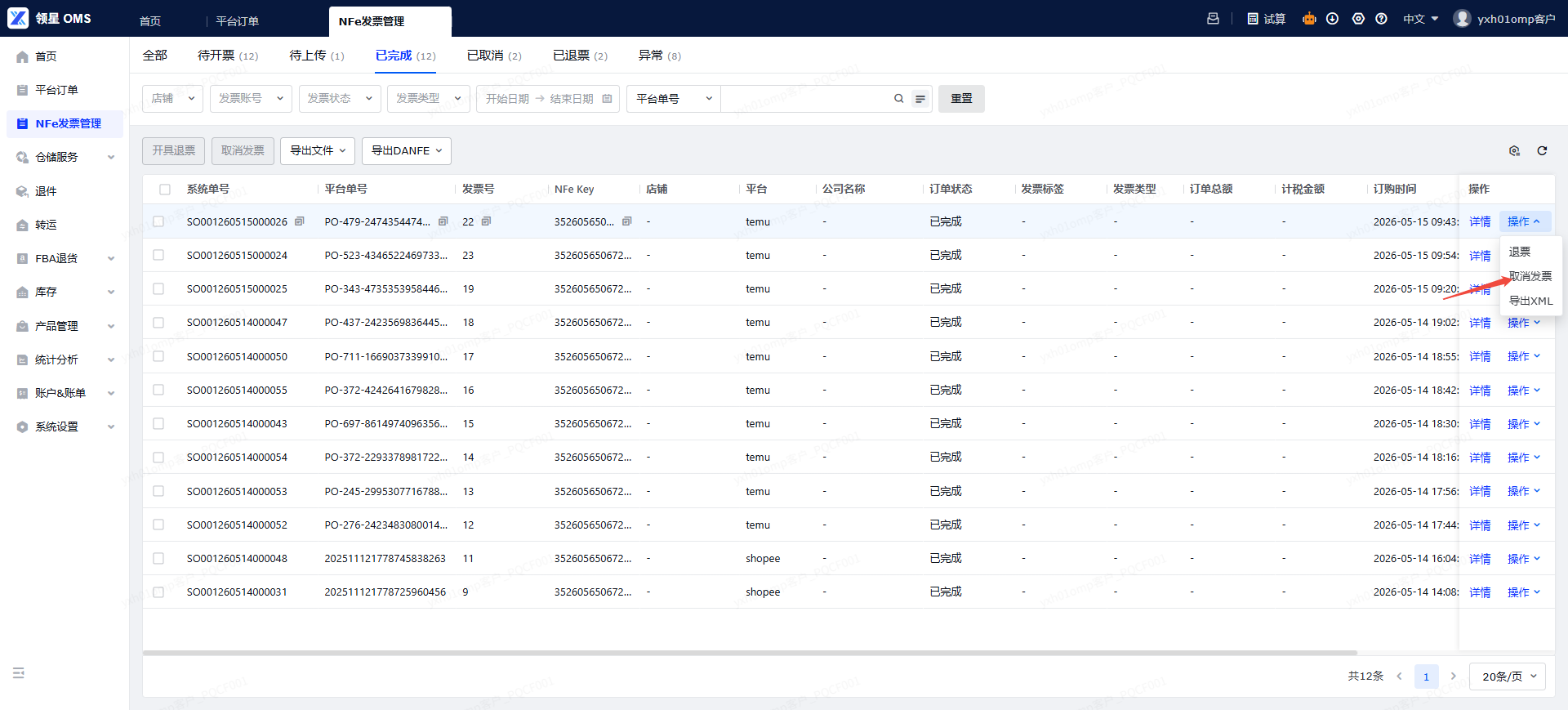
(8)取消发票
操作路径:【OMS】→【NFe发票管理】→ 选择发票 →【取消发票】
适用条件:
1)发票状态为"待上传"、"上传失败"或"已完成"
2)已完成状态的发票,需在开票后24小时内取消(巴西法律限制)
3)已获取或正在获取平台面单的订单不支持取消,只能开具退票
操作步骤:
① 在发票管理页面选择需要取消的发票
② 操作栏点击"取消发票"按钮
③ 确认取消操作
④ 取消成功后,发票状态变为"已取消",订单可重新开票
(9)开具退票
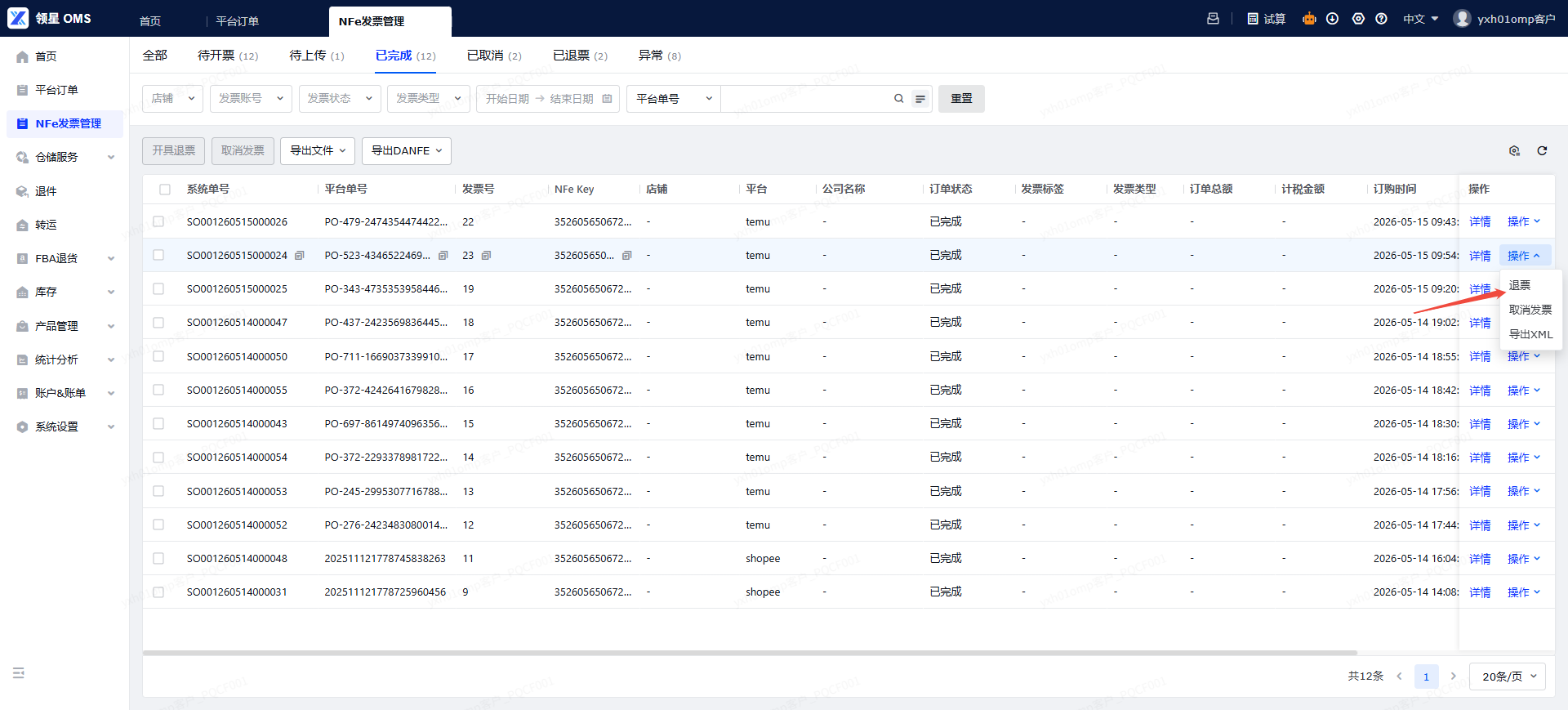
操作路径:【OMS】→【NFe发票管理】→ 选择发票 →【开具退票】
适用条件:
1)发票状态为"已完成"、"待上传"或"上传失败"
2)适用于已超过24小时无法取消的发票
3)适用于已获取平台面单的订单
操作步骤:
① 在发票管理页面选择需要退票的发票
② 点击"开具退票"按钮
③ 系统开具一张退货性质的NFe发票(Nota de Devolução)
④ 退票成功后,发票状态变为"已退票",订单可重新开票
(10)重新开票
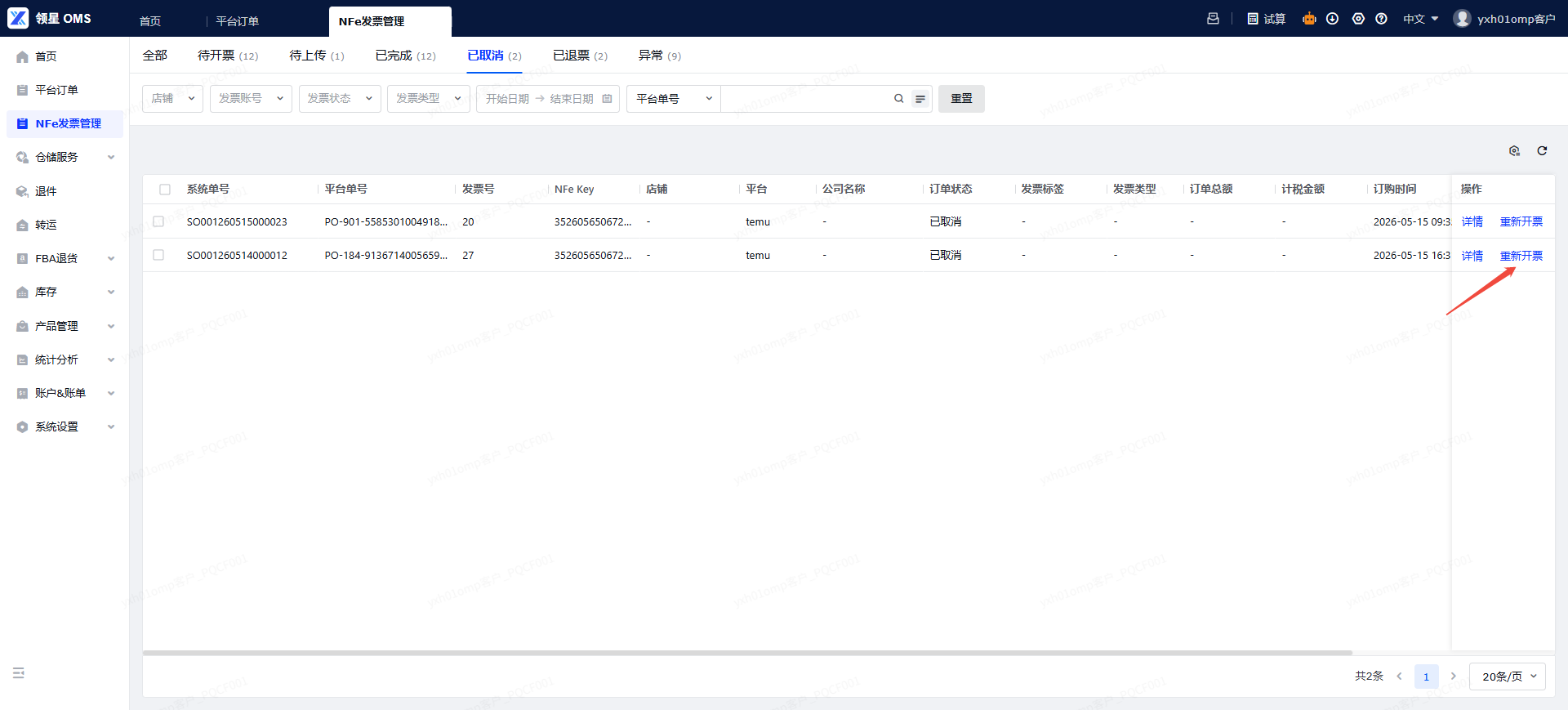
操作路径:【OMS】→【NFe发票管理】→ 选择已取消/已退票的发票 →【重新开票】
适用条件:发票状态为"已取消"或"已退票"
操作步骤:
① 点击"重新开票"按钮,打开发票详情编辑页
② 确认或修改发票信息(税种、计税金额等)
③ 提交重新开票
(11)导出XML
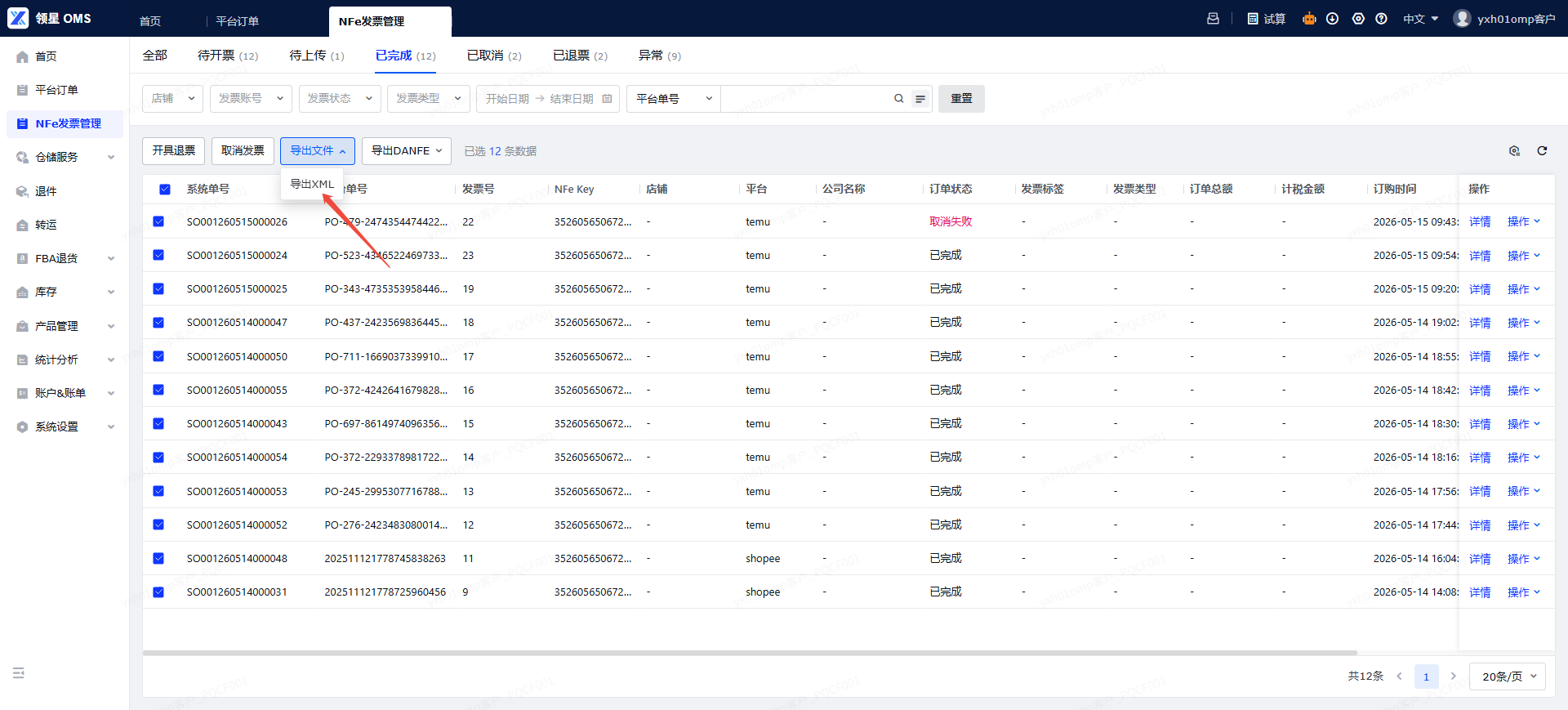
操作路径:【OMS】→【NFe发票管理】→ 选择发票 →【导出XML】
① 勾选需要导出的发票(支持批量勾选)
② 点击"导出XML"按钮
③ 系统生成XML文件供您下载,用于报税
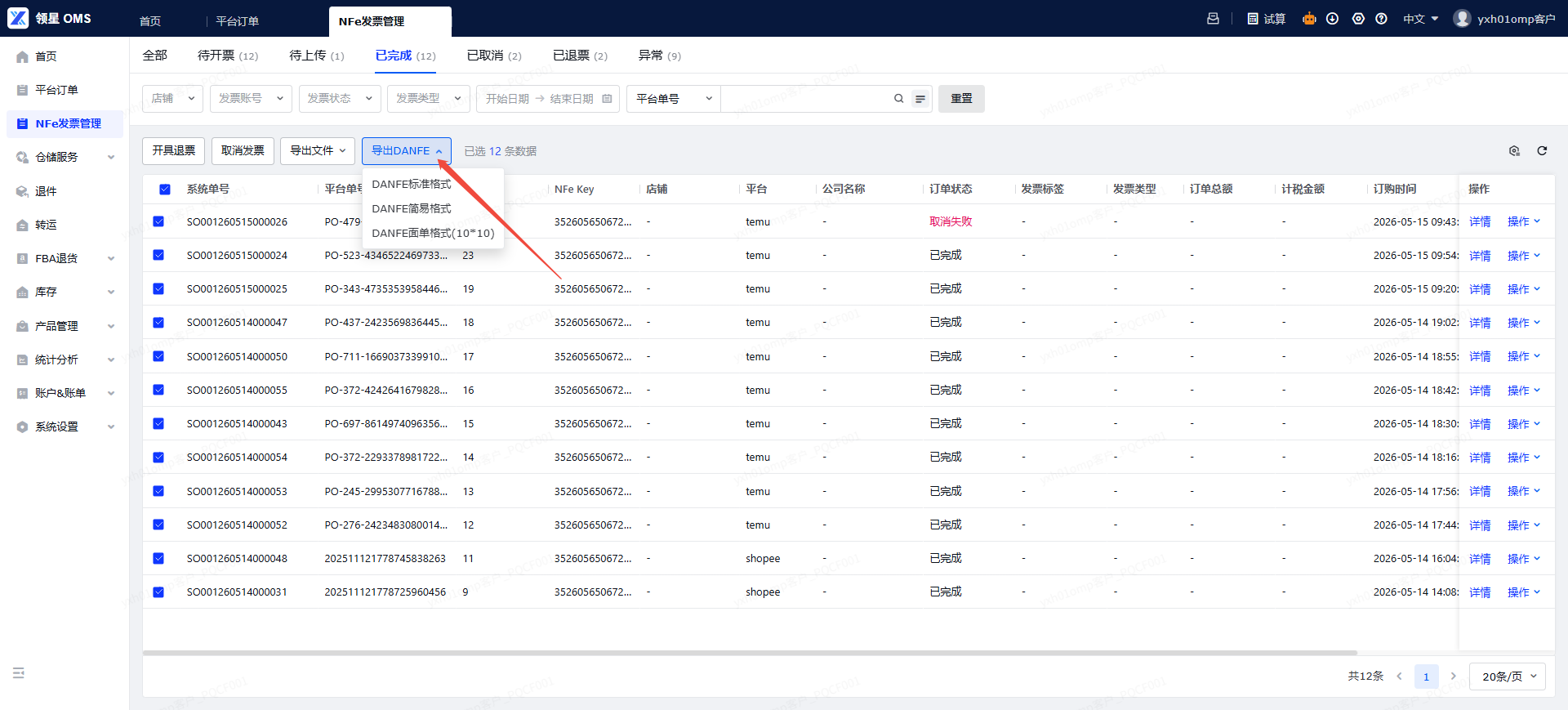
(12)导出DANFE
操作路径:【OMS】→【NFe发票管理】→ 选择发票 →【导出DANFE】
① 勾选需要导出的发票(支持批量勾选)
② 点击"导出DANFE"按钮
③ 选择DANFE格式下载
注意:仅"已完成"状态的发票支持导出DANFE。如果在绑定店铺时已选择DANFE拼接格式,面单中会自动包含DANFE,无需额外导出。
3.补充说明
(1)发票状态说明
待开票:订单已审核发货,等待开票。您可以手动开票或等待自动开票触发。
开票中:系统正在调用开票接口,请等待。
开票失败:开票接口返回错误。请检查发票信息是否正确(如税种配置、产品NCM等),修正后重新开票。
待上传:发票已开具成功,系统正在准备上传到平台。
上传中:系统正在上传发票到电商平台,请等待。
上传失败:平台返回上传错误。您可以重新上传或取消发票后重新开票。
已完成:发票已成功上传平台,流程结束。您可以导出XML、导出DANFE、取消发票或开具退票。
已取消:发票已成功取消。如需重新开票,请在发票详情中操作。
已退票:退票已成功开具。如需重新开票,请在发票详情中操作。
(2)取消发票与开具退票的区别
取消发票(Cancelamento):适用于开票后24小时内,直接作废原发票。操作简单,无需开具新发票。
开具退票(Nota de Devolução):适用于开票超过24小时或已获取面单的情况,系统会开具一张退货性质的新发票来冲销原发票。适用于需要更正信息后重新开票的场景。
判断指引:
- 开票24小时内 + 未获取面单 → 优先使用取消发票
- 开票超过24小时 或 已获取面单 → 只能使用开具退票
(3)计税金额说明
通用计税公式:计税金额 = 订单金额 × (1 - N%)
其中N%为您在店铺绑定时配置的折扣比例(如不配置则默认为0)。
(4)名词解释
NFe(Nota Fiscal Eletrônica):巴西电子发票,巴西法律要求每笔交易必须开具的税务凭证。
CNPJ:巴西企业税号,格式为XX.XXX.XXX/XXXX-XX,类似中国的统一社会信用代码。
CPF:巴西个人税号,用于标识个人买家。
A1证书:巴西税务局颁发的数字证书,.pfx格式文件,用于签署电子发票。有效期通常为1年。
NCM编码:巴西海关商品分类编码(8位数字),决定商品适用的税率。
ICMS:巴西商品流通和服务税,是NFe发票中最主要的税种。
IPI:巴西工业产品税。
PIS:巴西社会一体化税。
COFINS:巴西社会保障融资税。
CST:税收情况代码,用于普通税制公司(Normal)标识纳税类型。
CSOSN:简易国税情况代码,用于简易税制公司(MEI/Simples Nacional)标识纳税类型。
CFOP:财政操作代码,标识交易的性质(如5101=州内自产品销售、6102=州际外购品销售)。
DANFE:NFe发票的辅助打印文件(纸质凭证),可拼接到物流面单中一并打印。
税种:一组税务规则的组合,包含ICMS、IPI、PIS、COFINS的配置,用于计算发票各税项金额。
样品税种:专用于TikTok样品订单的税种,系统自动识别并使用。
4.常见问题
Q1:开票失败常见原因有哪些?
答案:常见原因包括:
① 产品税务信息未填写完整(缺少NCM、NFe单位、原产地或税种)
② A1证书已过期,需更新证书
③ 税种配置有误(如CFOP代码与场景不匹配)
④ CNPJ或IE信息填写错误
如开票失败,请在发票详情中查看具体错误原因并修正。
Q2:自动开票和手动开票有什么区别?
答案:自动开票在订单审核发货后由系统自动触发,无需您手动操作;手动开票需要您在"待开票"Tab中选择订单并点击开票按钮。两者开票结果一致,区别仅在于触发方式。建议配置自动开票规则以提高效率。
Q3:一个店铺可以绑定多个发票账号吗?
答案:不可以。一个店铺只能绑定一个发票账号。如需更换,请先解除原有绑定再重新绑定新账号。
Q4:A1证书过期了怎么办?
答案:在发票账号列表中点击"更新A1证书",上传新的.pfx证书文件并输入密码即可。证书过期后,该账号下的所有开票操作将失败,请及时更新。
Q5:开票成功后多久能拿到面单?
答案:开票成功后系统自动上传发票到平台,平台通常在几分钟内返回面单。如超过30分钟未获取到面单,建议在发票管理中检查上传状态,或联系客服排查。
Q6:可以修改已开具的发票内容吗?
答案:已开具的发票内容不可直接修改。如需更正,请先取消原发票(24小时内)或开具退票(超过24小时),然后在详情页修改信息后重新开票。
Q7:MEI和Simples类型的公司需要手动创建税种吗?
答案:通常不需要。系统会为MEI和Simples Nacional类型的公司自动生成3个税种(2个普通 + 1个样品)。如自动生成的税种不符合您的实际需求,可以手动编辑或另行创建。