1. 操作场景
定义:MFA 设备是账号绑定的一种身份验证方式,例如手机号、邮箱或身份验证器。登录时除了输入密码,在新电脑或新浏览器上还需要通过 MFA 设备完成一次验证。在陌生设备登录时,需要完成二次验证。已经通过验证的浏览器会被记录为常用设备,后续在同一浏览器登录时通常无需重复验证。
作用:可以把它理解为账号的“第二把锁”:这样即使密码不慎泄露,其他人也不能只凭密码登录账号。
2. 操作指引
2.1 账号首次登录
(1)在登录页输入正确密码后,会需要更新密码
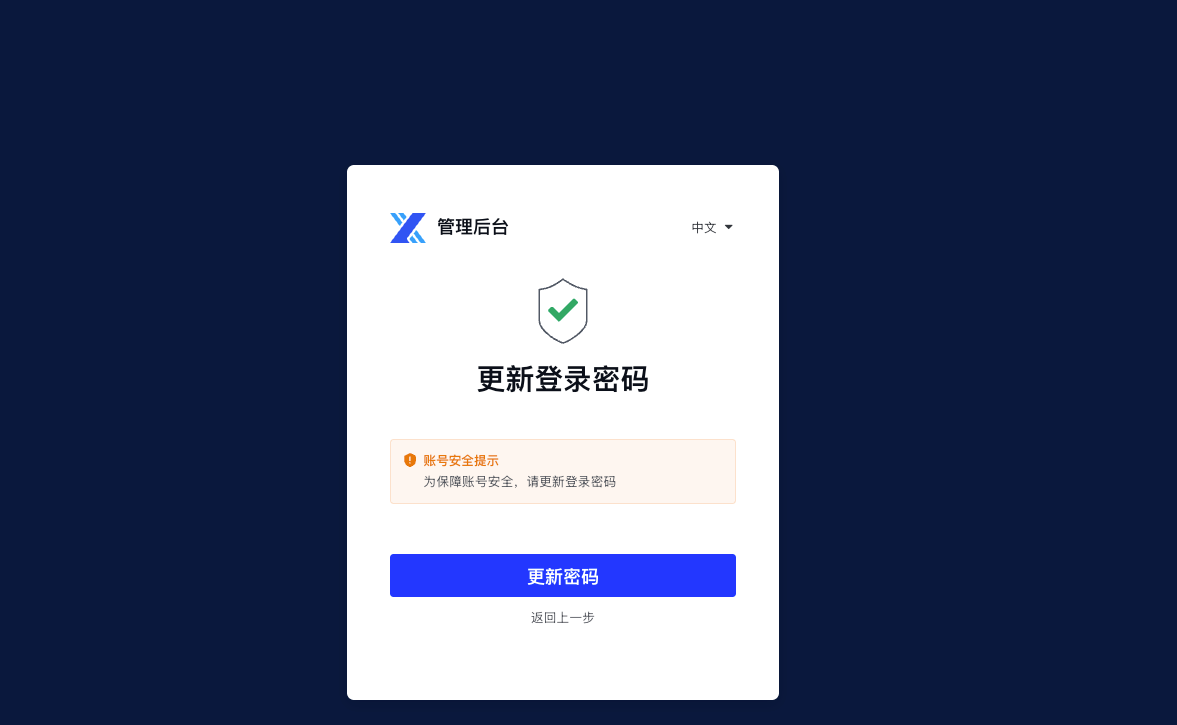
(2)按说明更新密码
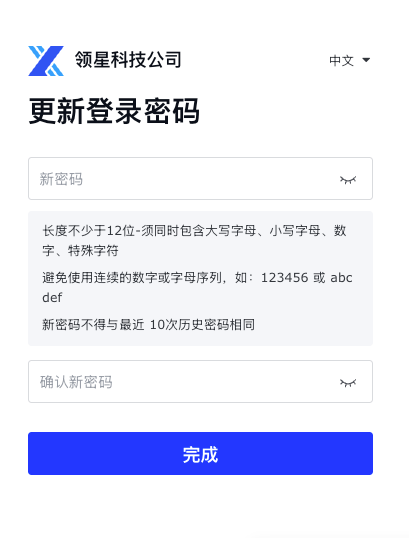
长度不少于 12 位。
- 必须同时包含大写字母、小写字母、数字和特殊字符。
- 避免使用连续的数字或字母序列,如 `123456`、`abcdef`。
- 新密码不能与最近 10 次使用过的历史密码相同。
- 密码不能包含姓名、电话号码等个人信息
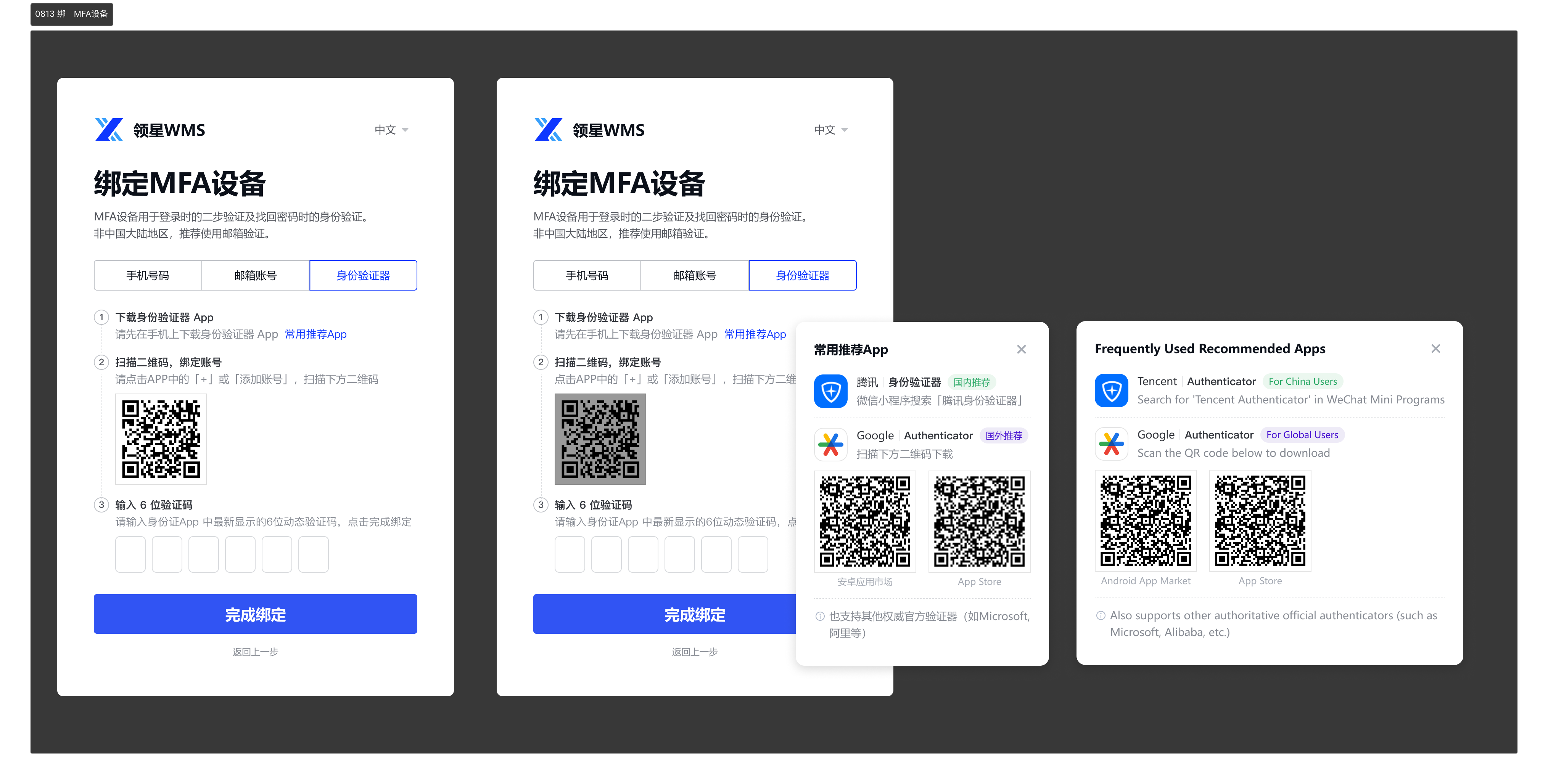
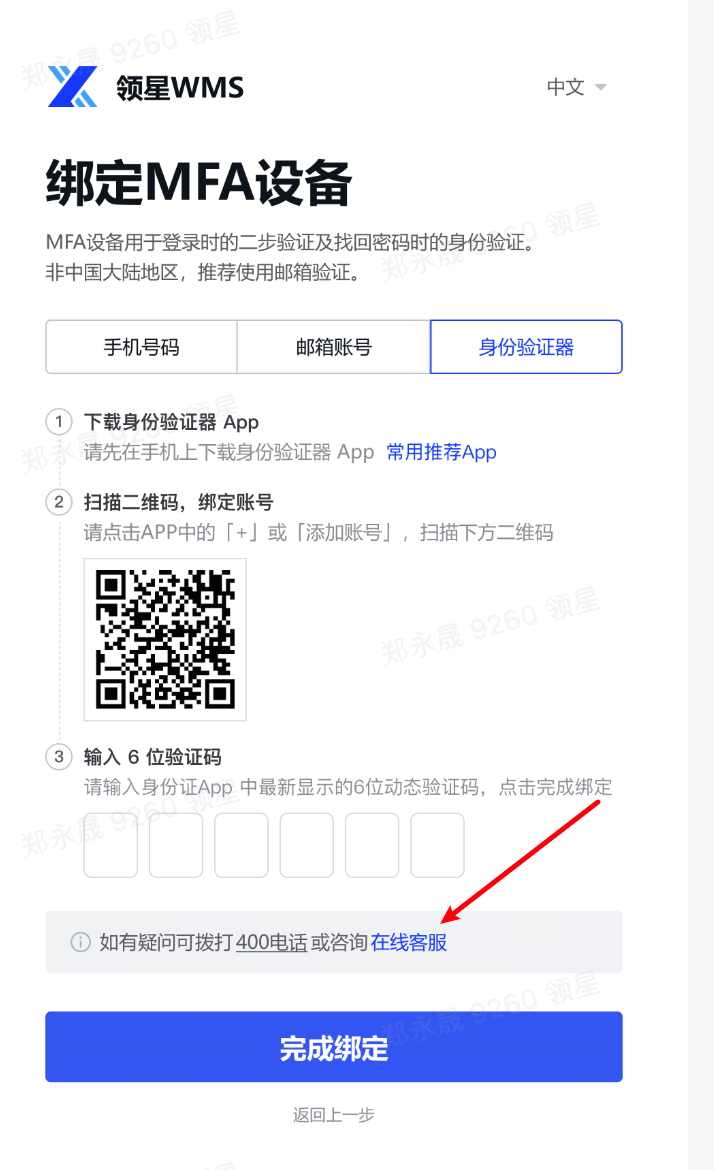
(3)绑定MFA设备,您可以选择手机号、邮箱、或是身份验证器
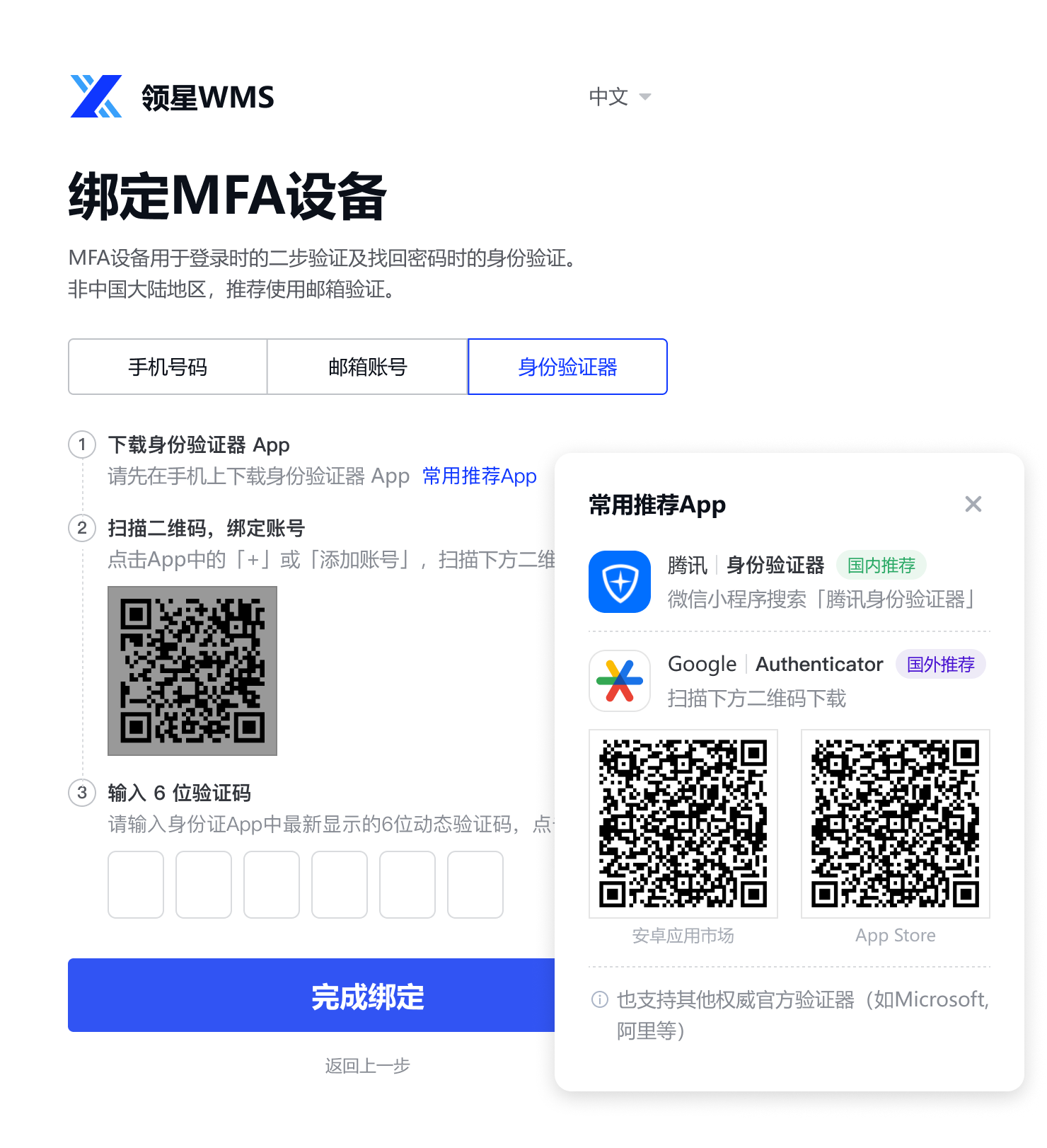
*身份验证器是一种安装在手机上的验证码工具。扫描系统页面二维码,绑定账号后,它会持续生成定时更新的验证码。是MFA的一种可选方式。后面登录时
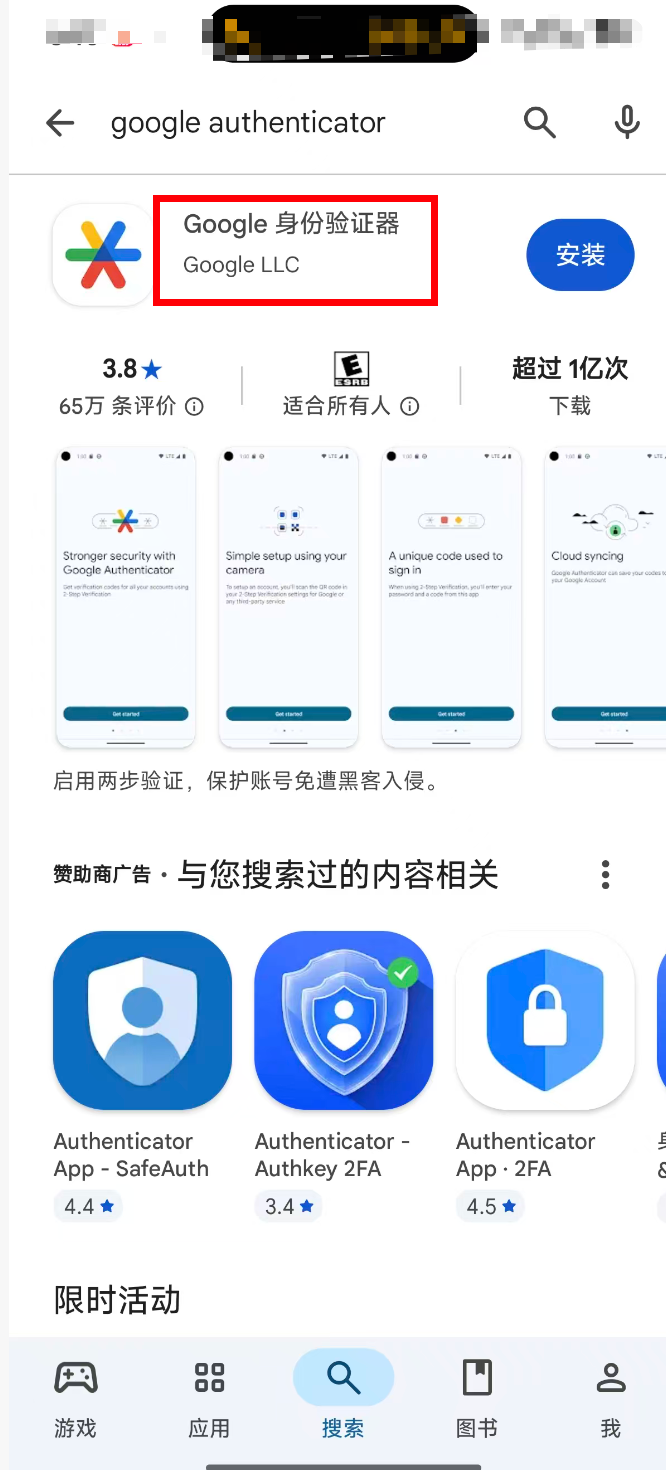
(3.1)从系统页面上推荐路径下载常用的身份验证器工具,以下以google authenticator为例,其他的身份验证器工具操作基本相同,请注意选择权威官方的验证器(如Microsoft, Google, 阿里巴巴,腾讯等)
需进入google play应用市场并下载该应用
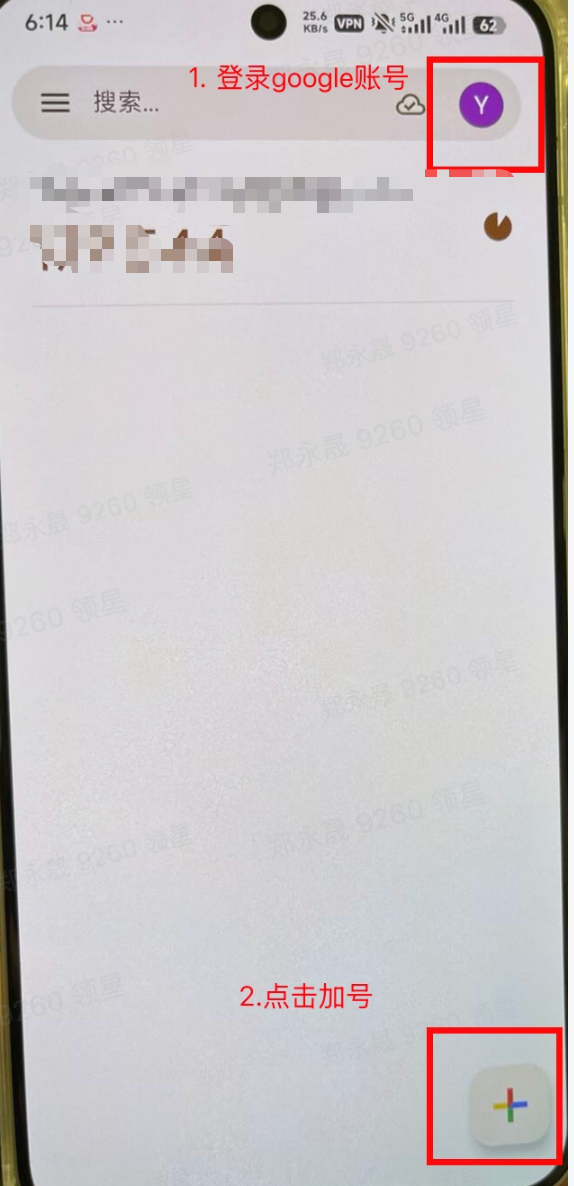
(3.2)登录google账号并点击加号
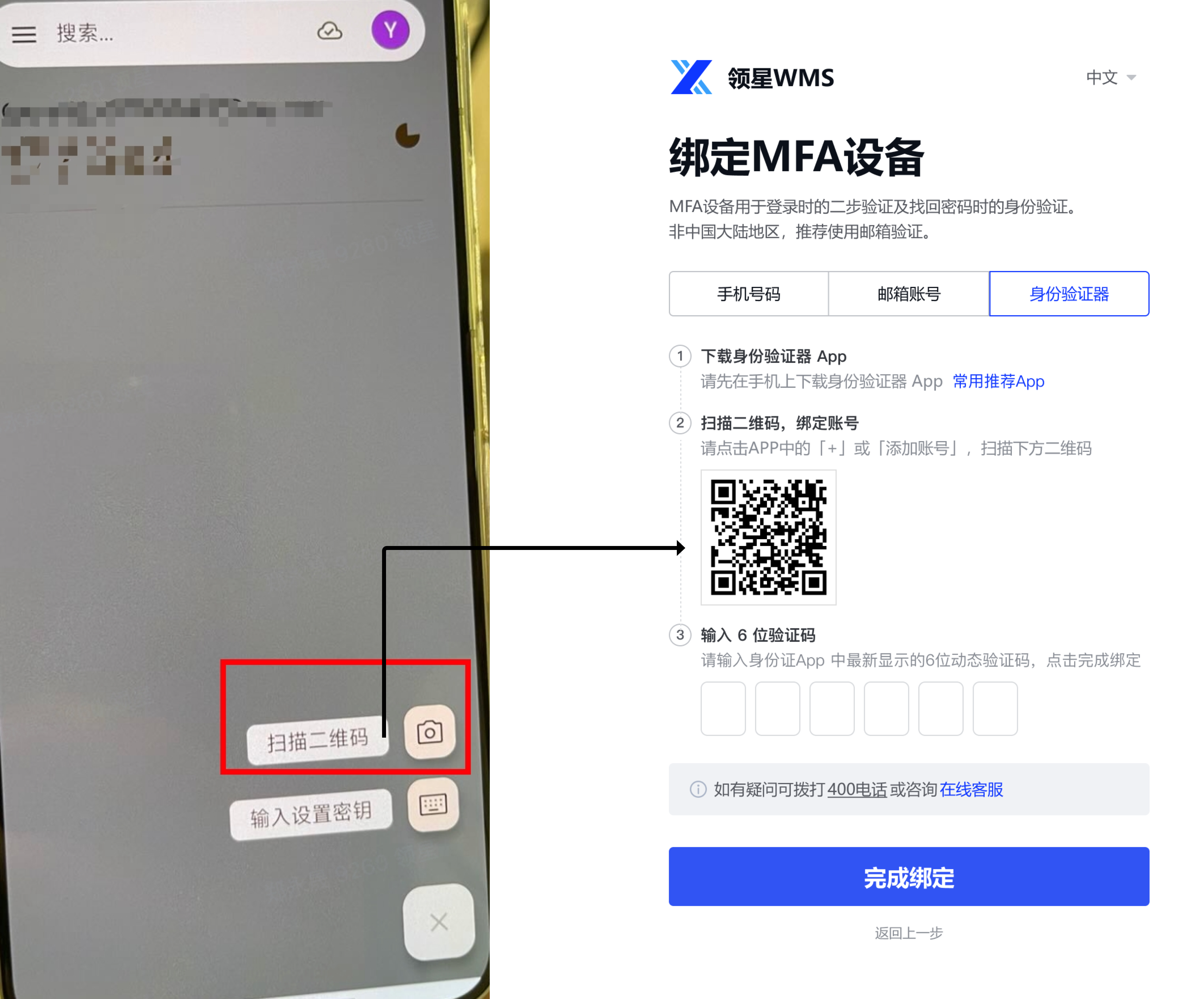
(3.3)打开二维码扫描框,并扫描系统页面上的二维码
(3.4)绑定成功后,将手机上的验证码填入系统页面内。
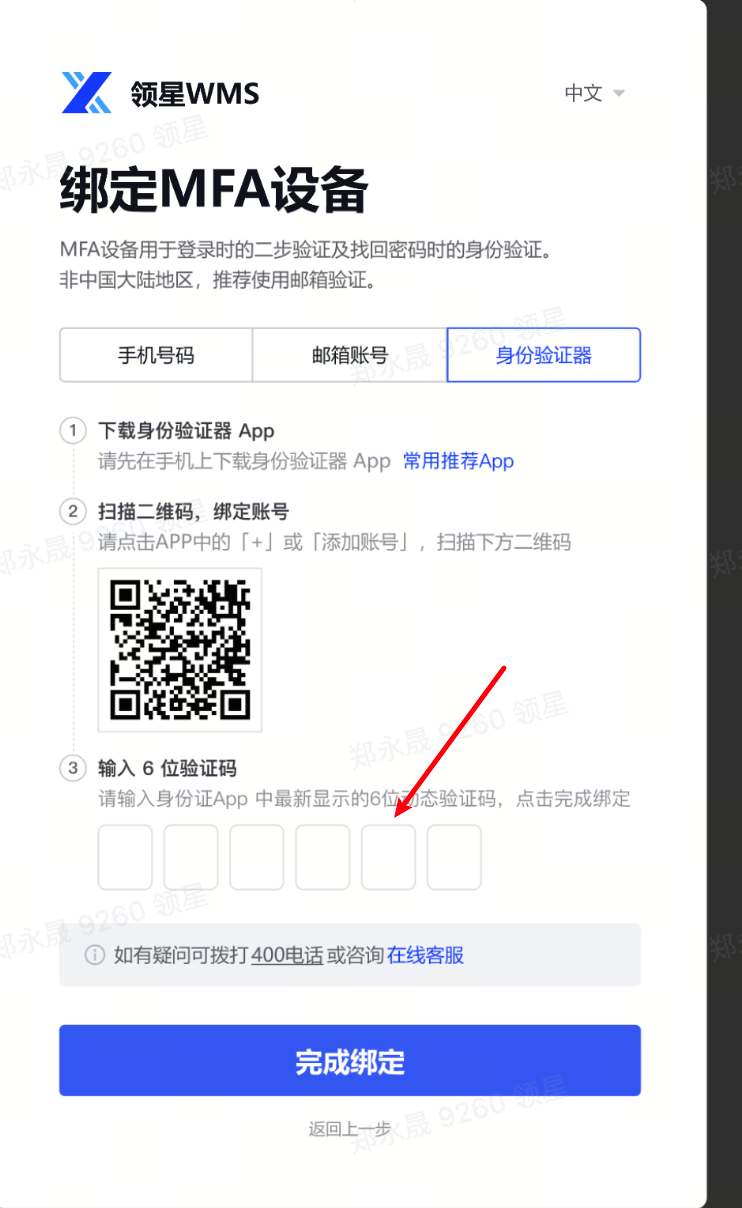
(4)验证通过后,确认绑定并进入系统
(5)如遇到无法收到验证码的问题,可以联系400电话或在线客服
2.2 日常登录
(1)如账号已绑定MFA设备,且是在常用设备(电脑/手机/平板等)登录,用户输入账密 → 直接进入系统,无需二步验证。
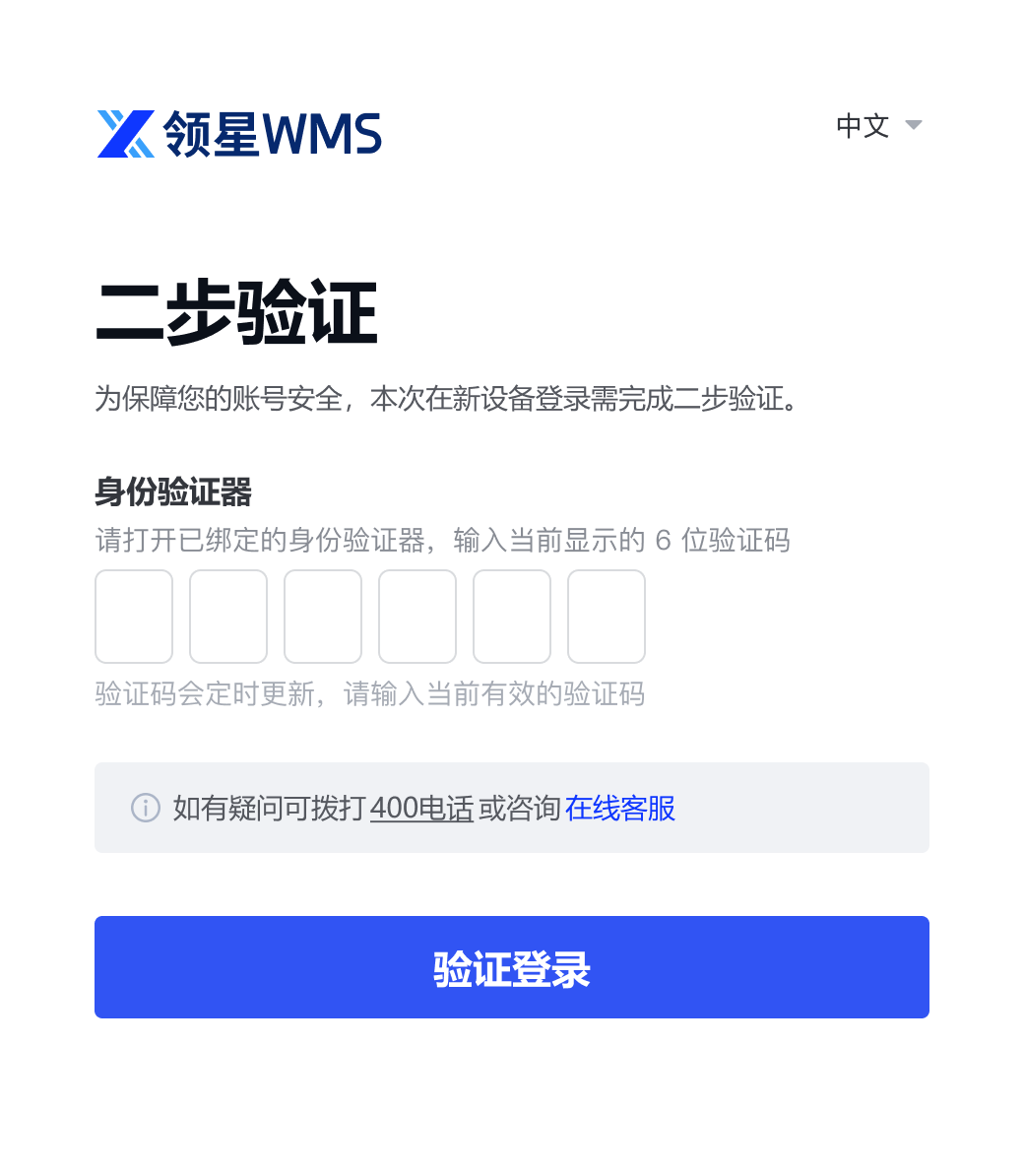
(2)前账号已绑定MFA设备,但是在陌生设备(新浏览器/新电脑)登录
2.3 管理MFA设备
(1)您可以在可在
个人中心 > 安全设置中管理 MFA 设备(手机号/邮箱或身份验证器)和常用登录设备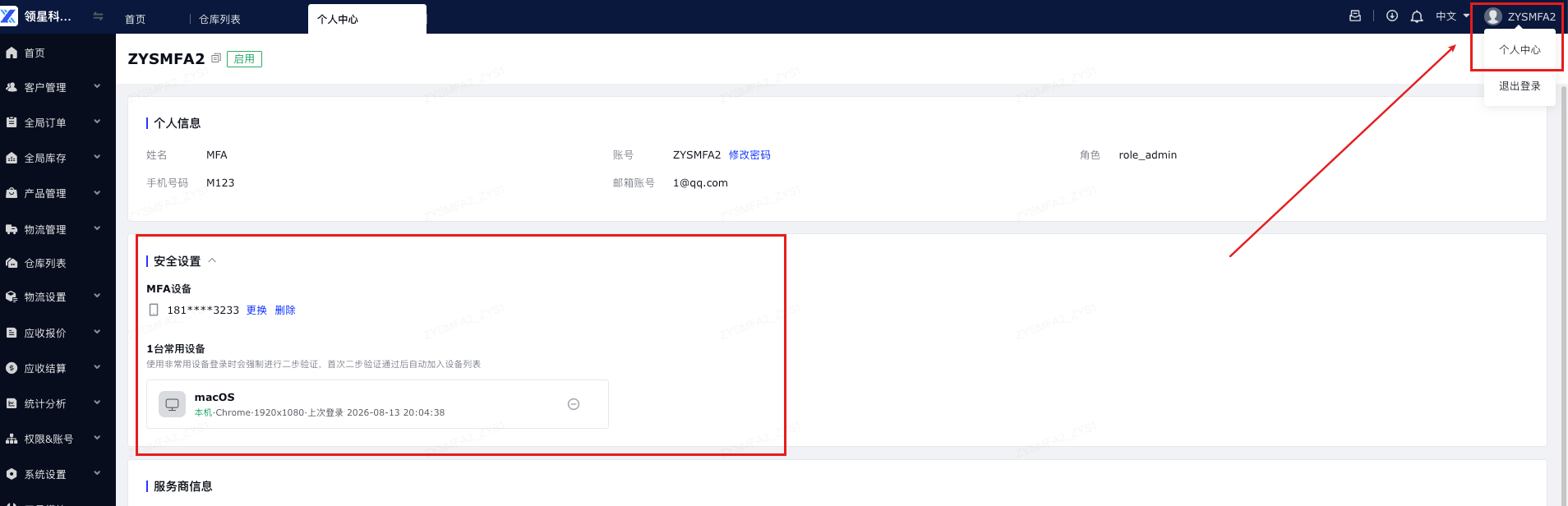
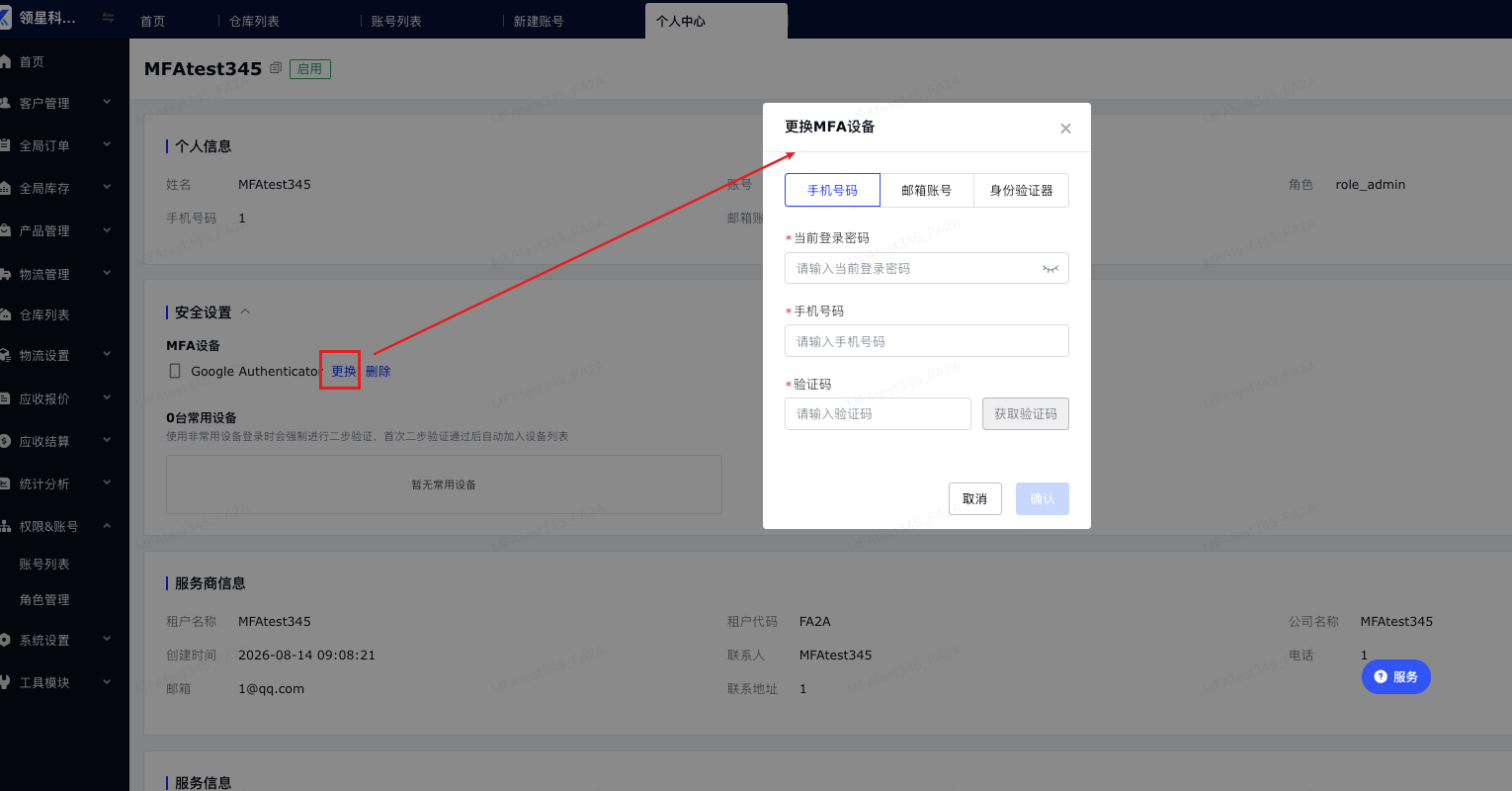
(2)点击【更换】MFA设备,可以按流程填写验证码后,更换为新的手机号/邮箱或身份验证器
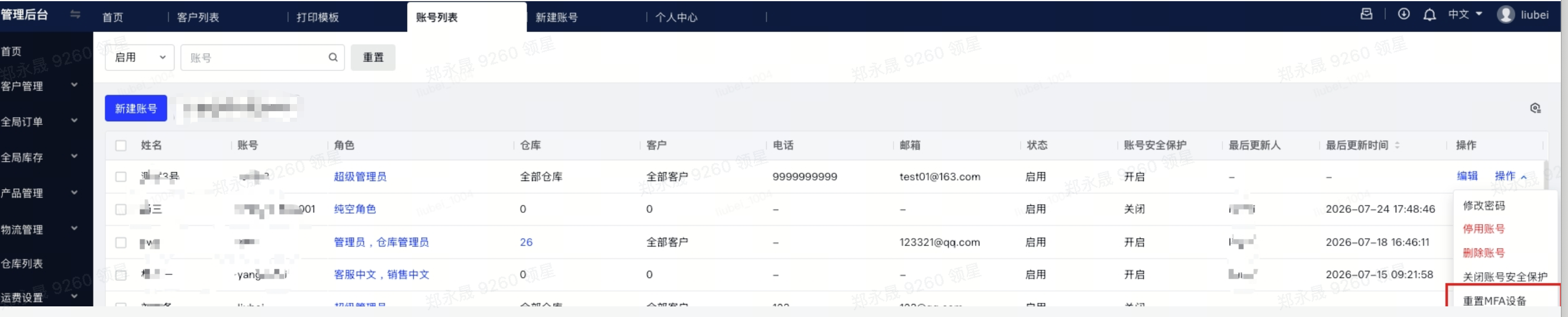
(3)当原 MFA 设备遗失、停用或因员工离职无法继续使用时,请联系拥有相应权限的管理员,在管理后台或OMS的账号列表中,重置 MFA 设备。管理员在对应客户或账号的操作菜单中执行【重置 MFA 设备】后,原绑定信息会被清空
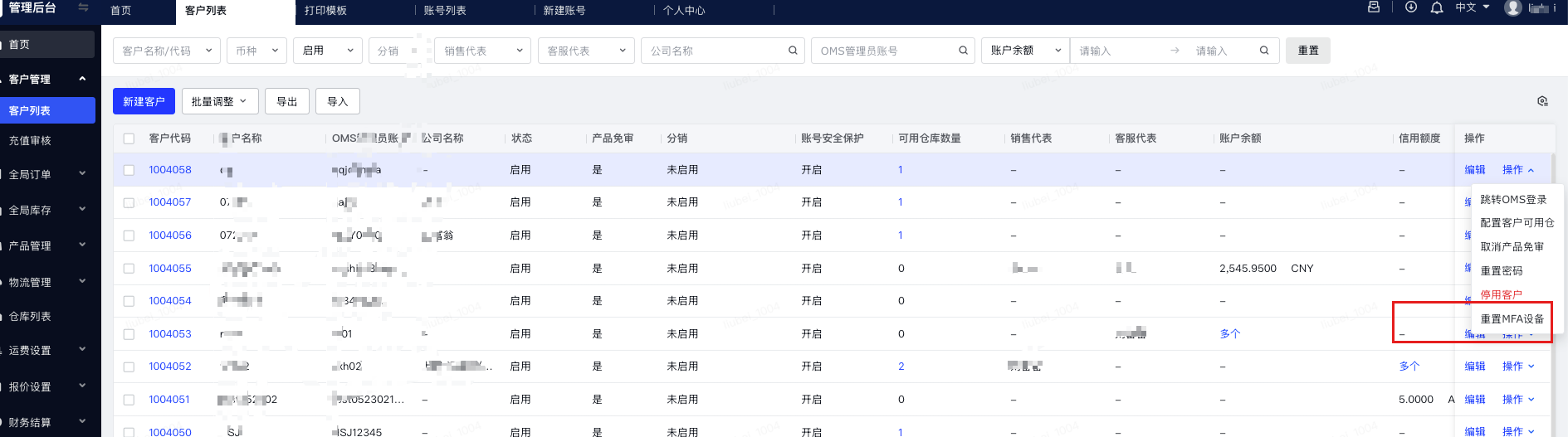
(4)如OMS客户的主账号需更换MFA设备,也可以在管理后台-客户列表中,针对单个客户重置MFA设备
3. 常见问题
Q1:多人共用一个账号,其他人登录时收不到验证码怎么办?
答:验证码会发送至该账号绑定的 MFA 设备。短期可联系设备持有人协助验证;长期建议为每位使用者创建独立子账号,避免因改密、验证码或账号锁定影响其他人员。
Q2:原 MFA 设备丢失、停用或由离职员工保管,怎么办?
答:如是子账号,可联系拥有相应权限的管理员在账号列表重置 MFA 设备。如是OMS客户的超管遗失,可以在管理后台-客户列表中重置MFA设备。如是系统超管账号,可以联系客服提交工单
Q3:共用账号,但是密码被别人改了,我现在登录账号提示锁定
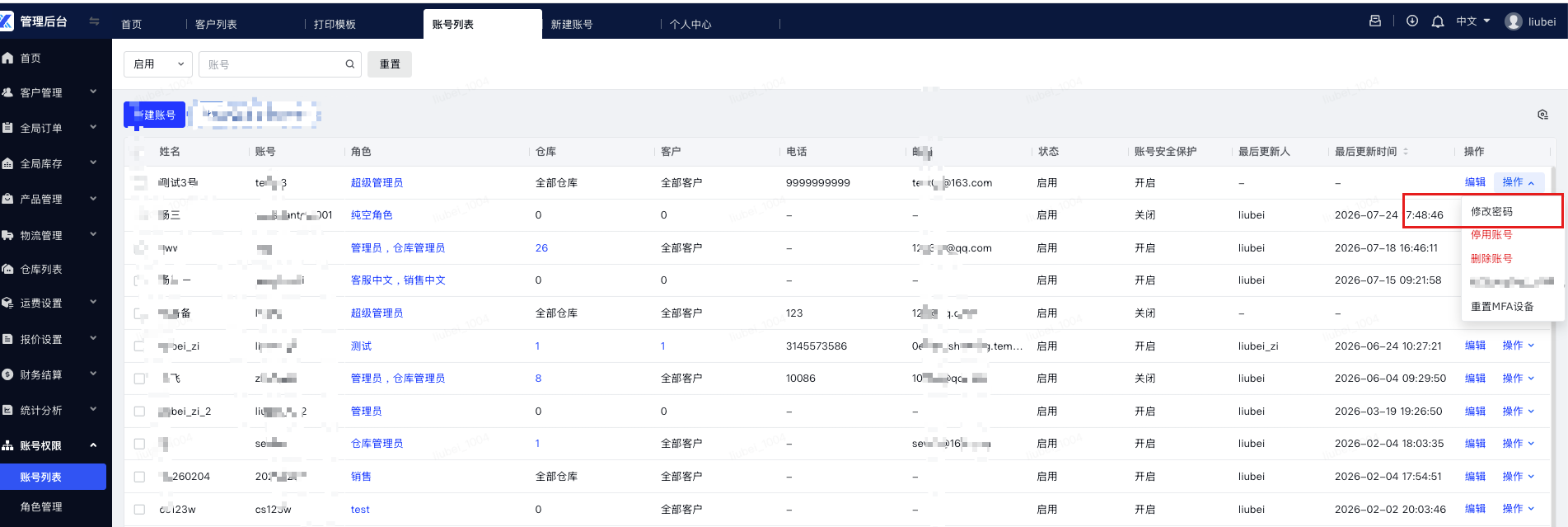
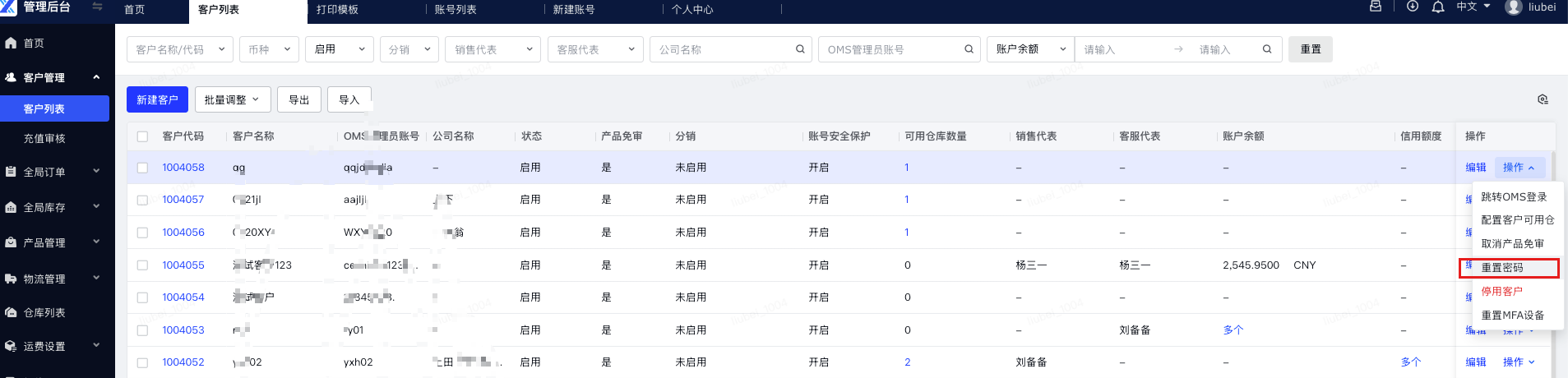
答:如是子账号,可联系拥有相应权限的管理员在【账号列表】中修改密码,修改密码即解除账号锁定。如是OMS客户的超管遗失,可以在管理后台-客户列表中重置密码。如是系统超管账号,可以在登录页-找回密码中,通过注册领星WMS账号时的手机号找回并解锁账号。如无法解决,可以在相关页面联系客服提交工单
Q4:点了绑定MFA(手机号或邮箱)但是验证码收不到
答:可以更换【身份验证器】来使用,具体步骤可以参考【登录界面-绑定MFA-身份验证器】的操作指引