1.操作场景
上架单是在入库单收货后生成的,收货后可以根据实际的收货信息,进行上架,但是在上架单数量比较多的时候,依次填写上架单,所需要的时间较久且容易出错,而且很多仓库有自己的收货模板,如果仓库使用的收货模板跟系统内的上架单有差异,那么在上架过程中进行数据核对就会更麻烦,所以系统更新了可以批量按仓库模板上架的功能,本文旨在指引您如何操作使用此功能。
2.操作步骤
2.1账号权限设置
如果您目前登录的是OMP/WMS的子账号,在操作批量上架之前,需要先给账号绑定的角色开启这个权限,权限设置之后,账号才可以进行以下操作。
2.2操作入库单收货
2.3进入上架管理根据不同的入库单类型,对应进入智能导入模块
2.4导入上架单
如果您的仓库没有自己的上架模板,建议使用系统内提供的标准模板,如果仓库有自己的模板,可以直接导入,导入限制xlxs格式的文件
注意:上架单号、Barcode、上架数、上架库位这四要素是必须要有的!
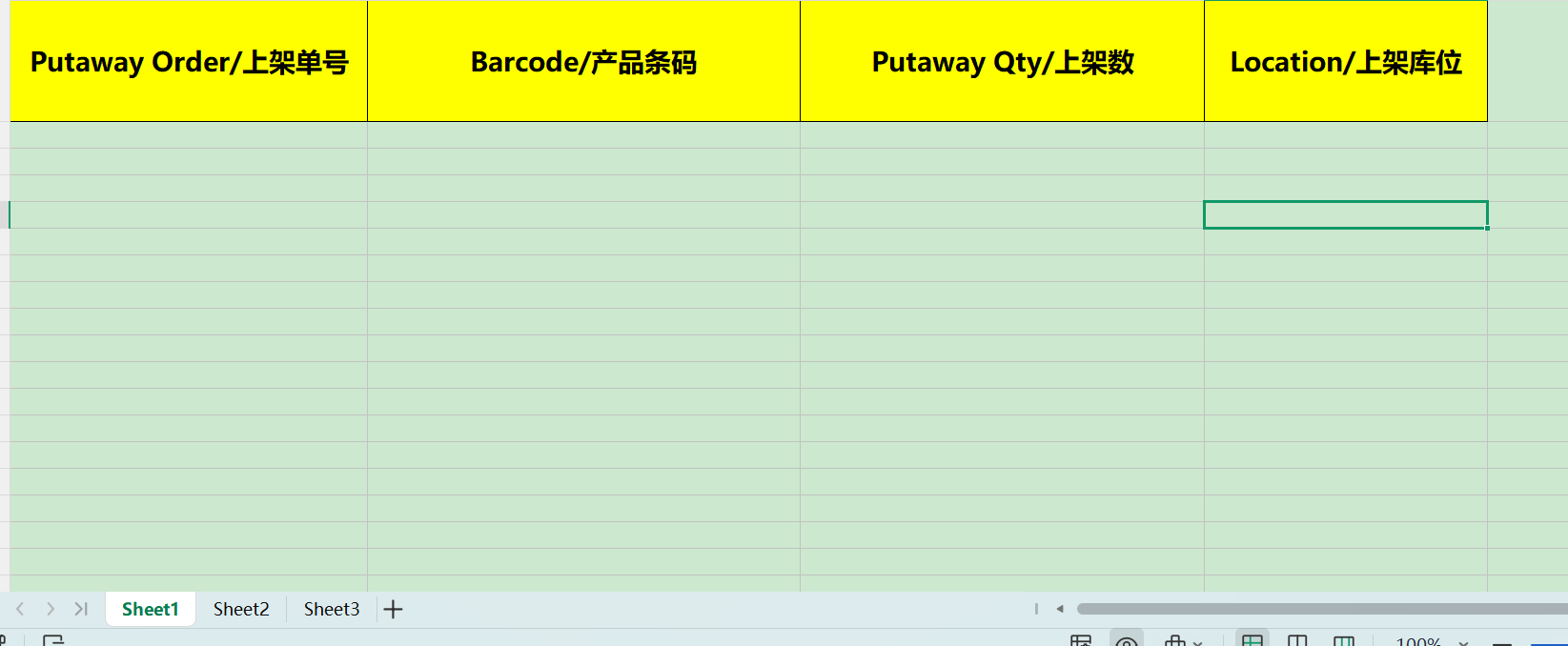
导入成功后,会自动识别表格内的表头字段信息,如果您使用的是自己仓库的上架模板,此时可以手动与系统内的表头字段信息匹配,并存为模板,下次导入可以直接使用
3.注意事项
- 导入上架单(常规入库)只支持按产品导入,不支持按箱跟托盘导入,导入上架单(备货中转导入)也仅支持按箱导入
- 系统字段【产品条码】,支持识别SKU和SKU关联的产品条码+其他条码+FNSKU
- 系统字段【箱类型号or自定义箱条码】,和产品条码类似,支持同时识别上架单内的箱类型号和自定义箱条码
- 不支持超量上架。即上架数量不能大于收货数量
- 数据记录不超过80000条;如果有一条数据导入失败,则整个Excel都导入失败
4.常见问题
Q1:入库单内预报的数量大于实际到货数量了,实际到货都已经上架完了,但是上架单还是显示为上架中状态要如何处理?
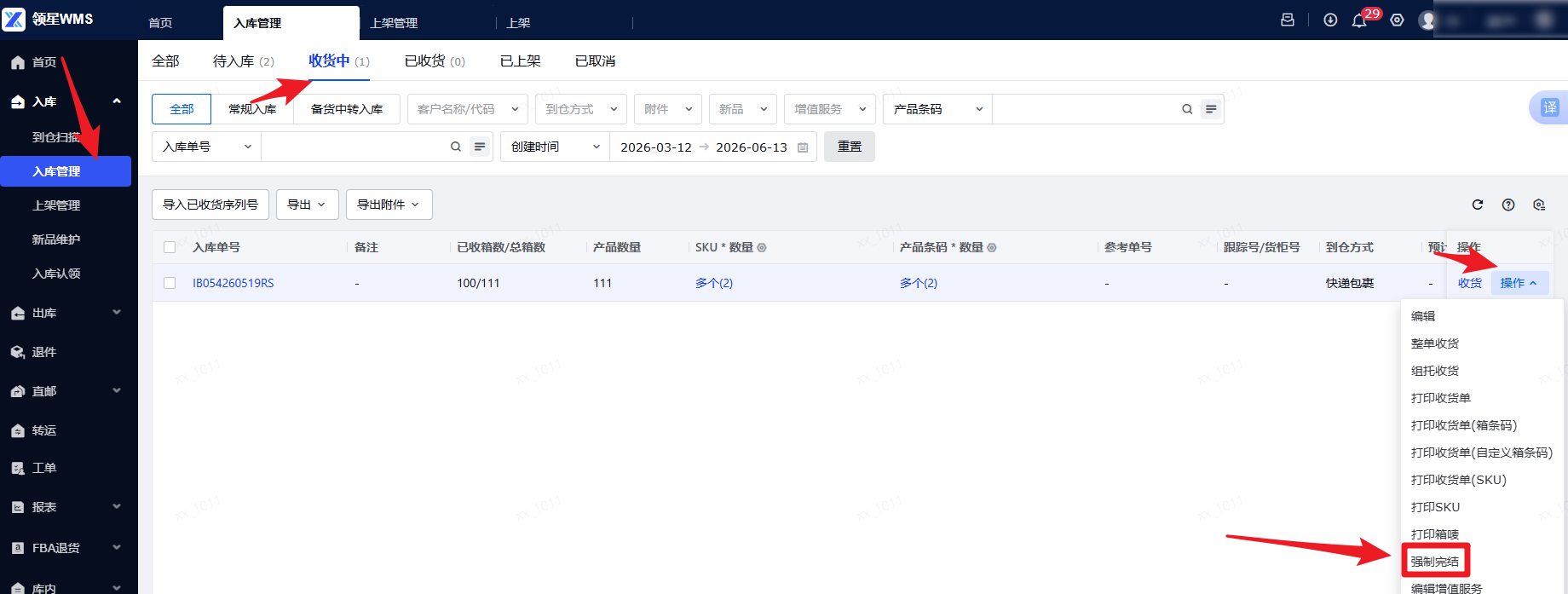
答案:支持强制完结入库单