
1.操作场景
定义:在WMS电脑端复核验货、退件收货时,通过摄像头录制作业过程,并自动关联对应单据。
作用:出现漏发、错发、商品损坏或退件数量不符等问题时,仓库可按单号查找视频,核实作业情况;也可开放给对应客户查看。
2.操作指引
(1)首次使用:安装控件并开启录像
操作路径:【WMS】→【系统设置】→【基础数据】→【作业视频】→【配置】
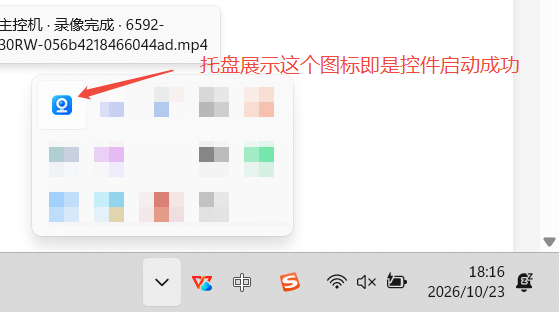
① 连接摄像头,下载、安装并启动“领星视频控件”,返回页面完成检测。
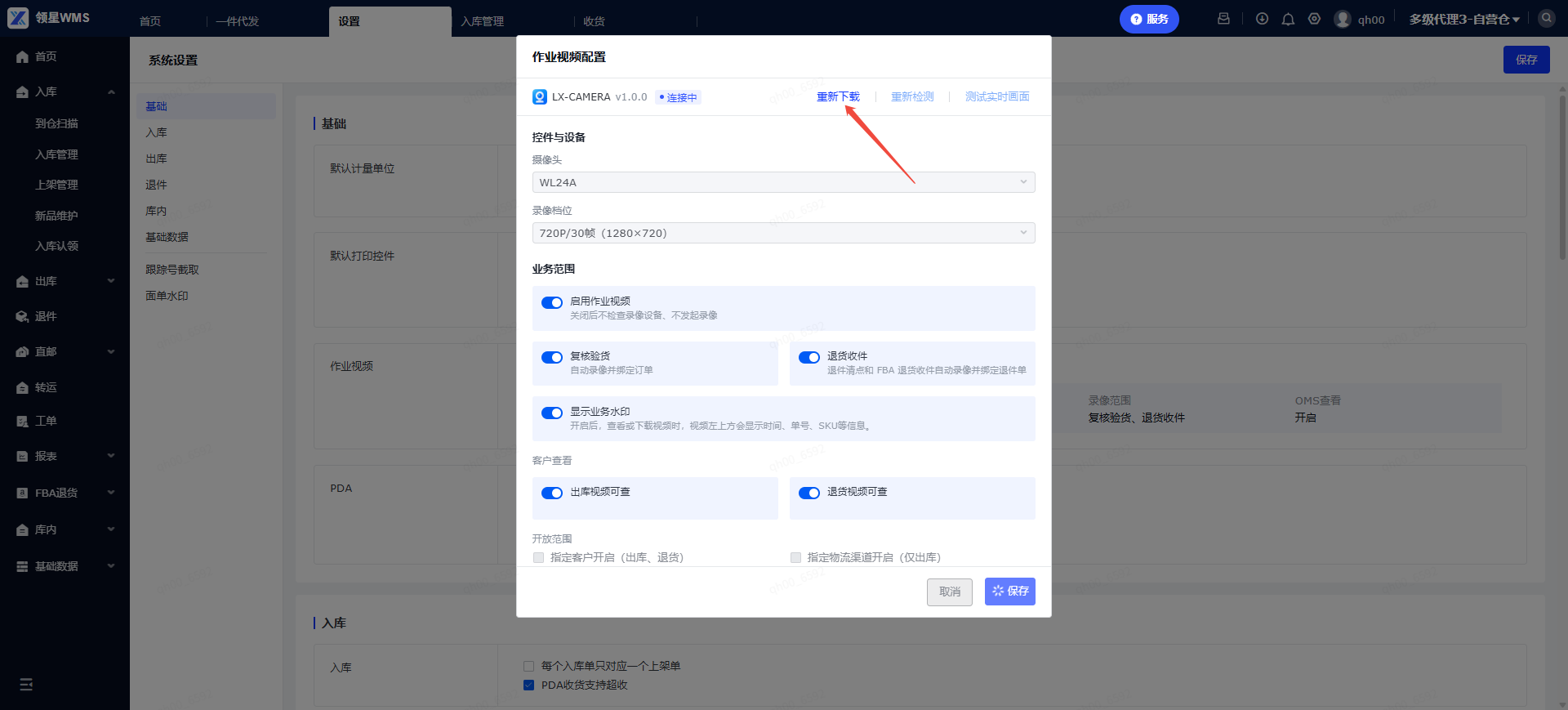
② 选择摄像头和录像画质并测试画面,确保能够拍到商品清点、复核及打包区域。
③ 开启“启用作业视频”,按需开启“复核验货录像”、“退件收货录像”和“视频水印”等配置。
④ 支持针对OMS端开启作业视频查看。
(2)设置视频保存位置和上传方式
操作路径:【WMS】→【系统设置】→【基础数据】→【作业视频】→【配置】
① 在“本地存储”中点击“选择目录”,设置视频保存文件夹。
② 设置“最低保留空间(GB)”。磁盘可用空间小于或等于该值时,无法开始新录像;正在进行的录像会停止,并保留已录内容。
③ 在“中转与上传”中选择上传方式:
1)当前电脑角色:
作业机:当前电脑操作复核验货、退件清点等动作。
主控机:当前电脑不操作复核验货、退件清点等动作,仅用于存储于上传视频到云端。
2)视频交付方式:
本机直传云端:视频保存在作业电脑后,由本机上传。
中转主机上传:视频先保存在作业电脑,再转移至中转主机,由中转主机统一上传到云端。
(如需使用中转主机上传,需在主机安装“领星视频控件”,并填写主控机IP、端口、账号、密码等信息,测试连接通过后生效。可联系您的领星实施顾问协助配置)。
④ 自动上传视频:该开关默认关闭;开启后,可选择录像结束后立即上传,或设置上传时间段(按本地时间执行)。
注意:上传时,需要电脑登录并打开WMS页面,保持开机和网络通畅。
(3)录像异常配置
1)提示并允许继续作业:默认选项,录像异常时提醒,但仍可继续业务操作。
2)阻止完成当前作业:录像异常时拦截复核扫码或退件收货提交,恢复录像后才能继续。
(4)出库复核时自动录像
操作路径:【WMS】→【出库】→【复核/验货】
一单一件:
① 扫描第一个SKU后自动开始录像。
② 按原流程扫描SKU、添加包材及称重。
③ 扫描下一个SKU时,自动结束上一个订单的录制、开启下一个订单的录制,系统将视频关联到对应订单。
④ 波次完成后,可手动点击结束录像,或等待30秒后自动结束录像。波次未完成但连续5分钟无操作,或点击重置、退出页面,也会结束当前录像(已录制的视频会自动保存)。
按单复核:
① 扫描出库单号、物流跟踪号或格子号,加载订单后自动开始录像。
② 按原流程扫描SKU,或输入批量复核数量并确认,继续完成包装、称重等操作。
③ 扫描下一订单时,系统记录上一订单的视频结束节点;当前订单完成复核后,可手动结束录像,若30秒内未扫描下一订单,自动结束录像。
注意:相同SKU自动复核、批量复核等场景,多个订单可能关联同一段视频。需要提前结束录像时,可点击“手动结束”。
(5)退件到仓时自动录像
操作路径:【WMS】→【退件】→【到仓扫描】
有预报退件:
① 在WMS端到仓扫描页面,扫描退件单号或物流跟踪号,进入对应退件页面后开始录像。
② 按实际情况进行到仓清点或暂存,填写实收数量、商品状态、备注等信息。
③ 点击“提交”结束录像,视频自动关联退件单。
无预报退件:
① 扫描跟踪号未匹配到预报单时,点击“创建认领单”,进入创建页面后开始录像。
② 按需直接创建或拆包清点,点击底部“创建认领单”结束录像。
③ 视频先关联认领单,客户认领后再关联对应退件单或FBA退货入库单。
FBA退货入库:
① 在到仓扫描页面扫描跟踪号或FBA退货入库单号,进入对应页面后开始录像。
② 点击“确认签收”结束录像,视频关联该入库单。
注意:以上场景开始录像满5分钟仍未提交或手动结束时,会自动停止录像。作业时间较长时,请检查状态,需要继续记录可点击“手动开始”。
(6)查询、上传、下载和删除视频
操作路径:【WMS】→【库内】→【作业视频】
① 选择仓库,按业务单号、跟踪号、客户、操作人、上传时间或上传状态查找视频。
② 根据状态处理:
1)待上传:等待自动上传,或点击“立即上传”。
2)上传中:等待上传完成。
3)已上传:可查看、下载;具备权限时可删除。
4)异常:查看异常原因并处理。
也可从业务单据的“作业视频”入口进入:
1)一件代发出库:待出库、已出库。
2)退件:处理中、已完成。
3)FBA退货入库:待上架、上架中、已上架。
4)认领单:各状态列表。
注意:
1)只有已上传视频可在线播放和下载。
2)云端视频删除后无法恢复,请先确认是否仍需留存。
(7)按需开放客户查看
操作路径:【WMS】→【系统设置】→【基础数据】→【作业视频】→【配置】
① 按需开启“出库视频OMS可查”或“退货视频OMS可查”,两个开关默认关闭。
② 需要限制客户时,勾选“指定客户开启”并选择客户;需要限制出库物流渠道时,勾选“指定物流渠道开启”并选择渠道。
③ 配置完毕后,客户可在OMS的一件代发出库、退件、FBA退件、入库认领列表查看作业视频。
3.补充说明
(1)本地文件与云端存储
本地视频上传成功后不会自动删除,需人工清理。清理前应确认已上传成功,或已完整转移至中转主机,避免丢失待处理文件。
更换本地保存目录后,仅新视频写入新目录;原目录的待上传文件仍按原路径处理,不会自动搬迁。
列表顶部的“租户已用存储”汇总同一租户下全部仓库成功上传的视频,不含仅保存在本地的文件。勾选记录可查看本次所选视频的占用;云端视频删除成功后,用量随之减少。
(2)使用范围与权限
当前支持已接入录像的WMS电脑端页面,PDA不支持录像。退件录像覆盖到仓收货,不覆盖后续上架、维修或销毁。
查看、下载、异常处理、删除及租户存储用量需具备相应功能权限,同时具备视频所属仓库的数据权限。由管理员在OMP配置角色权限及WMS可见仓库。
(3)名词解释
视频控件:安装在作业电脑上,用于调用摄像头、录像、保存和上传视频的程序。
中转主机:集中接收各作业电脑的视频,再统一上传云端的电脑或服务器。
视频水印:写入画面的时间、单号、跟踪号及SKU等业务信息,下载视频后仍保留。
4.常见问题
Q1:没有录像画面,或提示无法录像,怎么处理?
答案:先检查当前仓库是否开启对应录像功能,再确认视频控件已启动、摄像头已连接且未被其他程序占用,处理后点击“重新检测”。提示存储或写入异常时,检查磁盘剩余空间及保存目录权限。
Q2:为什么作业完成后一直是“待上传”?
答案:检查自动上传是否开启、是否已进入上传时间段,以及负责上传的设备、服务和网络是否正常。急需查看时可点击“立即上传”。
Q3:为什么同一订单有多段视频?
答案:重复复核、重复收货或手动分段都会生成新视频,历史视频继续保留。WMS视频详情按录像开始时间倒序展示,可按时间找到需要的片段。OMS仅展示最新生成的视频。
Q4:为什么仓库能看到视频,客户却看不到?
答案:检查对应客户查看开关、客户或渠道开放范围、上传状态及客户关联是否正确。无预报退件还需先完成认领。
Q5:适用的录像设备有哪些?
答案:常规的电脑USB摄像头都支持,品牌不限。可直接在电商网站搜索“电脑USB摄像头”,例如海康威视的DS-E14a USB摄像机。价格一般在100-200元。